IQIO Sens
Przegląd
Ostrzeżenie
Instrukcja ma zastosowanie wyłącznie od wersji oprogramowania v0.37.0 wzwyż. Firma Inveo nie gwarantuje zgodności informacji zawartych w niniejszym dokumencie z wcześniejszymi wersjami oprogramowania.
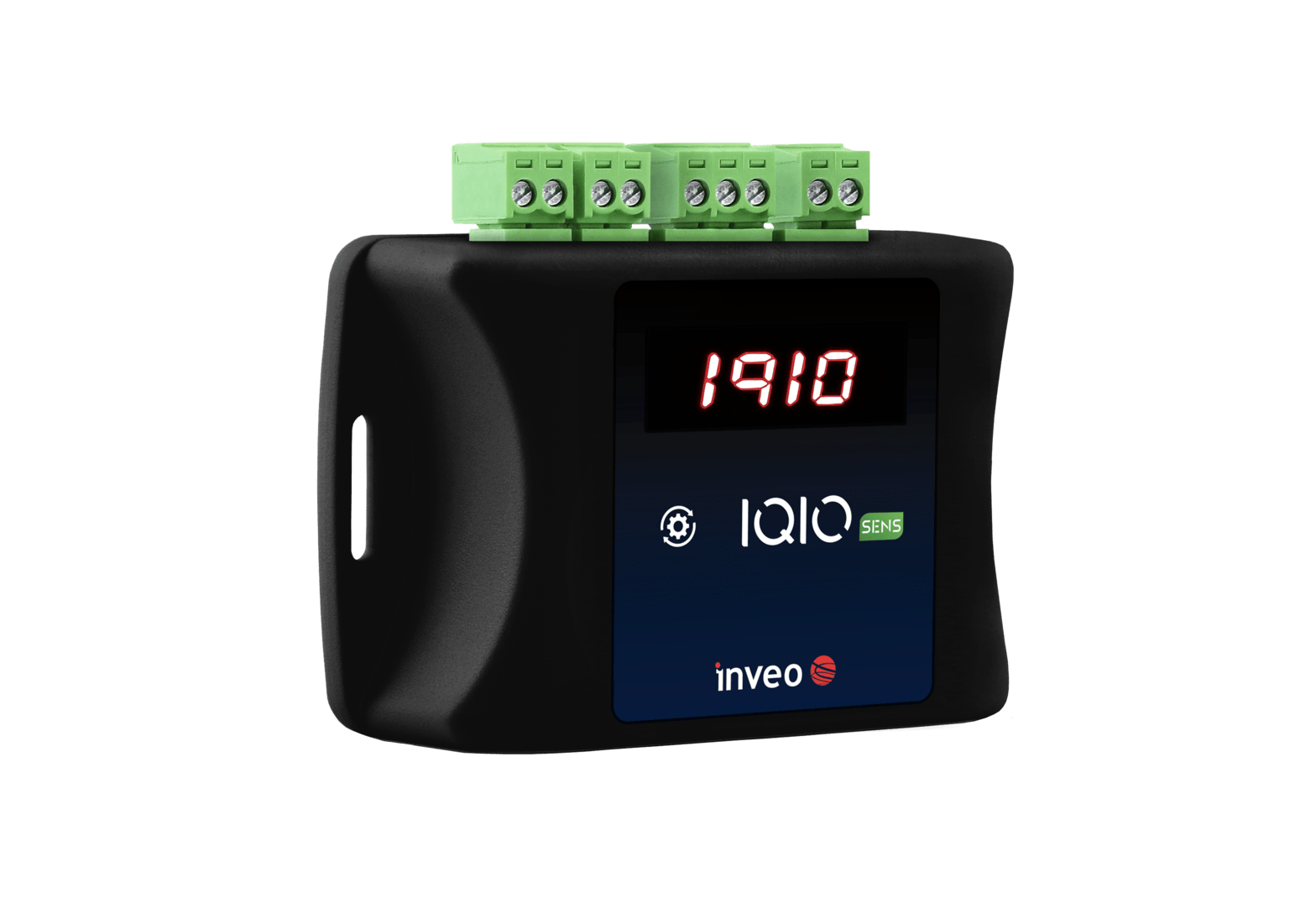
Przeznaczenie urządzenia
IQIO Sens to zaawansowany system monitorowania i zarządzania środowiskiem. Jest dedykowany do monitorowania różnych parametrów środowiskowych, takich jak temperatura, wilgotność, ciśnienie, jakość powietrza czy obecność substancji szkodliwych. Głównym celem jest umożliwienie użytkownikom zdalnego monitorowania i zarządzania tymi parametrami w czasie rzeczywistym.
IQIO Sens oferuje szeroki zakres funkcji, w tym konfigurowalne powiadomienia, integrację z różnymi protokołami komunikacyjnymi oraz elastyczną konfigurację, co pozwala na jego wszechstronne zastosowanie w przemyśle, rolnictwie, budownictwie oraz monitorowaniu infrastruktury miejskiej.
Dzięki możliwościom konfiguracji powiadomień, użytkownicy mogą szybko reagować na zmiany warunków środowiskowych lub awarie. Dodatkowo, dzięki mechanizmowi LWT (Last Will and Testament), system może automatycznie wysyłać powiadomienia w przypadku utraty połączenia z brokerem MQTT, co zapewnia ciągłość monitorowania nawet w przypadku zakłóceń w sieci.
Changelog
- Przegląd
- Budowa urządzenia
- Konfiguracja sieciowa
- Konfiguracja urządzenia
- Interfejs www modułu
- Podgląd stanu urządzenia
- Konfiguracja wejść/wyjść
- Konfiguracja czujników
- Konfiguracja powiadomień
- Interfejs www modułu
- Podgląd stanu urządzenia
- Konfiguracja wejść/wyjść
- Konfiguracja czujników
- Konfiguracja powiadomień
- Powiązania
- Planowanie działań (grafik)
- Ping zdalnych hostów (Watchdog)
- Zarządzanie systemem
- Zarządzanie systemem
- Definiowanie akcji
- Protokoły komunikacyjne
- Wbudowane zmienne
- Ustawienia fabryczne, backup
- Gwarancja i odpowiedzialność producenta
Budowa urządzenia
Dane techniczne
| Parametr | Wartość |
|---|---|
| Zasilanie | 10-24V DC przez złącze rozłączne 3,5mm PoE: 33-57V PoE IEEE 802.3af (IQIO Sens ETH) USB C: 5V DC |
| Pobór mocy | Maksymalnie 1,5W |
| Magistrala | 1-wire – kabel 3-żyłowy lub kabel płaski RJ12 przy zastosowaniu adaptera Obsługa do 2 czujników Dedykowane czujniki: temperatura, wilgotność, wejście cyfrowe, zanik fazy, analogowy napięciowy, analogowy prądowy |
| Komunikacja | Wi-Fi 2,4GHz (IQIO Sens Wi-Fi) Port Ethernet 10/100Mbps Full Duplex, RJ45 (IQIO Sens ETH) |
| Klasa obudowy | IP30 |
| Masa | ok. 60g |
Wymiary

Informacja
Wszystkie wymiary podane są w milimetrach.
Opis złącz modułu
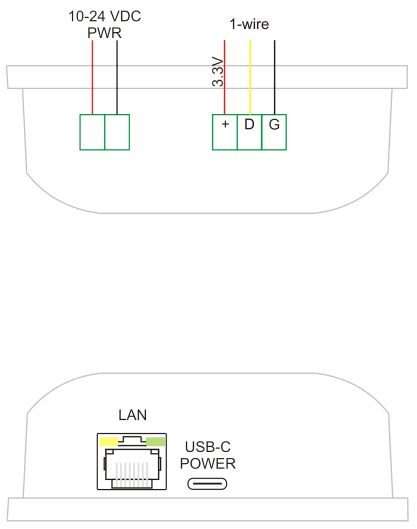
Moduł IQIO Sens posiada wyprowadzone złącza:
- BUS – Złącze śrubowe rozłączane magistrali czujników,
- LAN – Podłączenie sieci LAN oraz zasilania PoE IEEE 802.3af,
- PWR 5VDC – Złącze zasilania 5V USB C.
Podłączenie czujników
Podłączenie czujnika
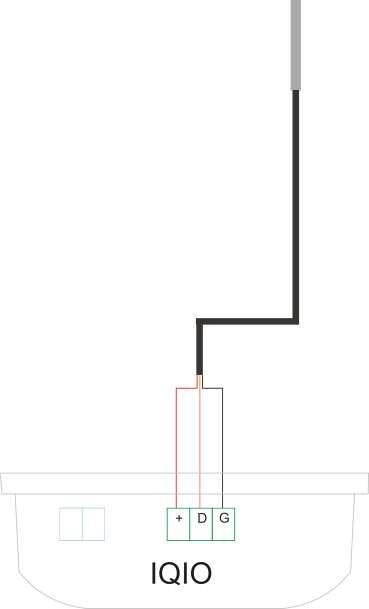
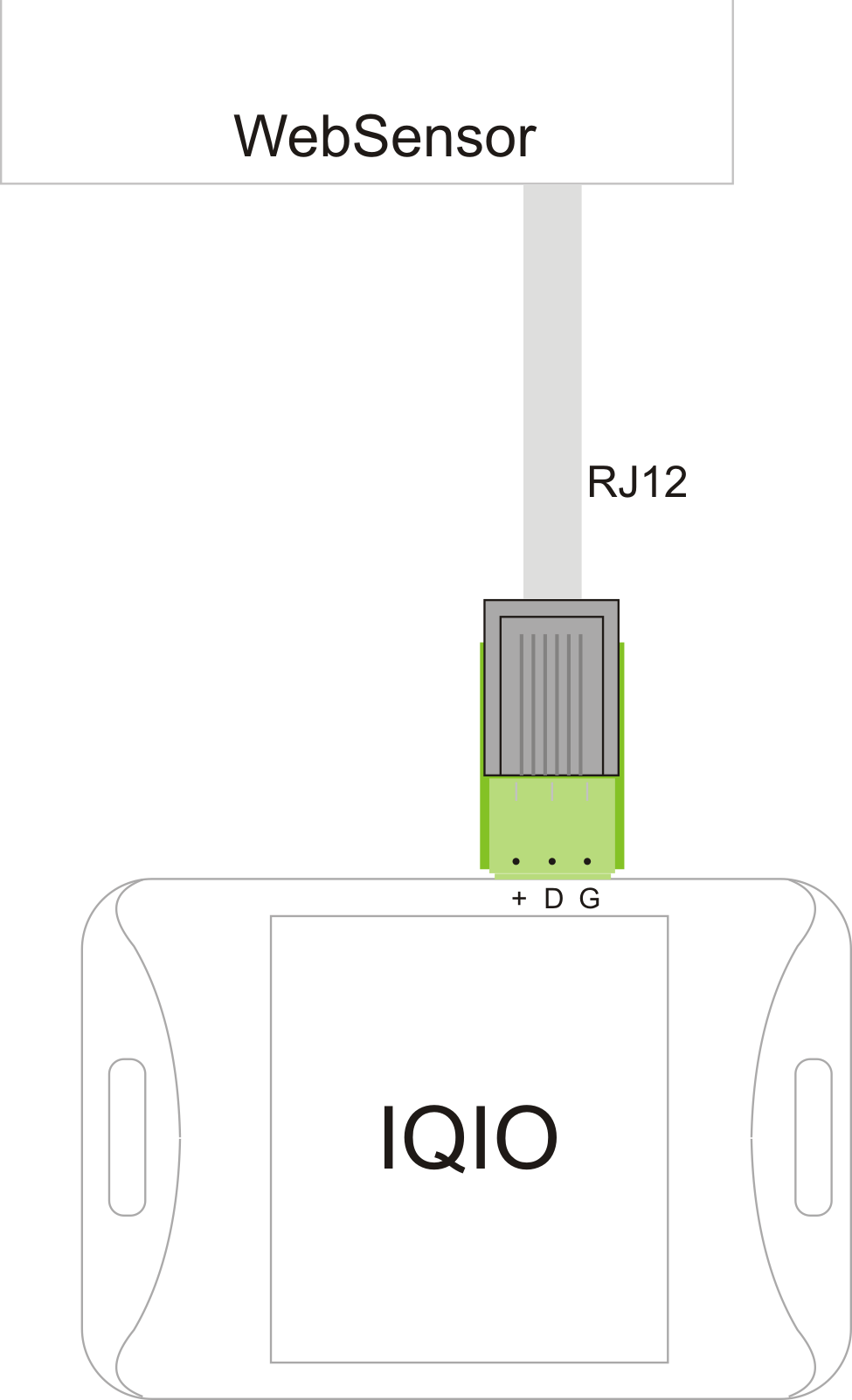
Podłączenie czujnika WebSensor
- Kabel 3-żyłowy:
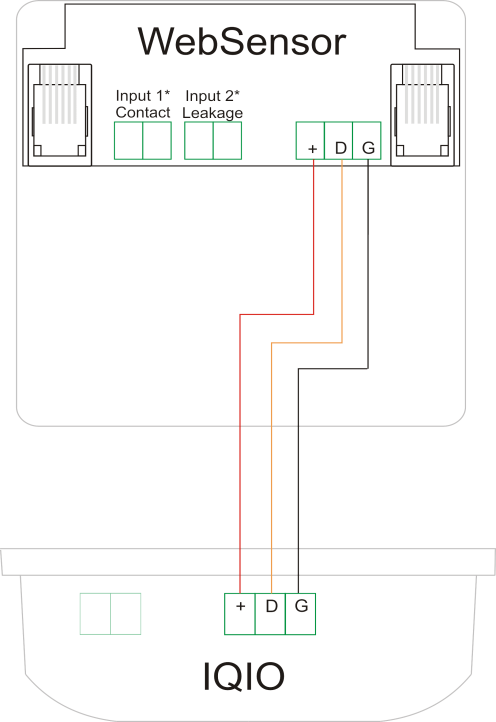
- Kabel RJ12 + adapter:
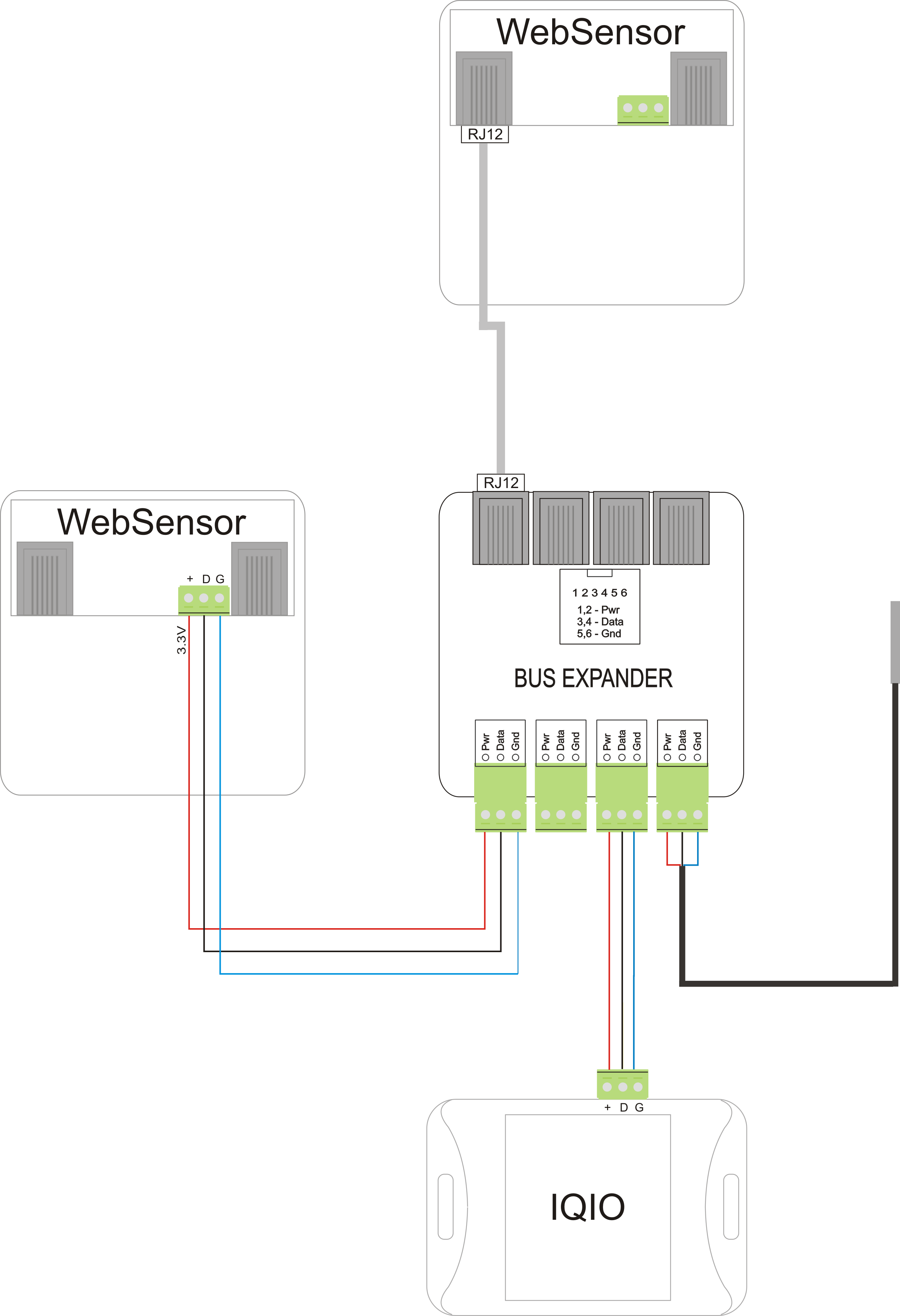
Podłączenie czujników z wykorzystaniem rozdzielacza BUS Expander
Konfiguracja sieciowa
Przy pierwszym uruchomieniu, konieczne jest skonfigurowanie urządzenia. Można to zrobić na dwa sposoby. Najprostszą metodą jest skorzystanie z programu Discoverer firmy Inveo.
Zmiana adresu IP urządzenia poprzez program Discoverer

Po uruchomieniu programu Discoverer i wyszukaniu odpowiedniego urządzenia należy:
- Kliknąć urządzenie prawym przyciskiem myszy
- Wcisnąć przycisk Change settings.

Po otwarciu okna dialogowego można:
- Ustawić odpowiedni adres IP, maskę, bramę, DNS1/DNS2,
- Zmienić nazwę Hosta.
Informacja
Urządzenie zostanie skonfigurowane po naciśnięciu przycisku Change.
W przypadku wyłączonej opcji Remote Config (domyślnie włączona) konieczne jest skonfigurowanie urządzenia poprzez zmianę podsieci komputera (Jak to zrobić zostanie opisane niżej).
Aby włączyć opcję zdalnej konfiguracji:
- Wejdź w zakładkę Administration,
- W oknie Access configuration zaznacz opcję Enable Remote Config.

Wskazówka
Po dokonaniu zmian, należy je zapisać przyciskiem Save
Zmiana podsieci komputera do konfiguracji
Przy konfiguracji urządzenia z pominięciem aplikacji Discoverer należy najpierw zmienić adres podsieci komputera podłączonego do tej samej sieci.
Aby przejść do konfiguracji sieci komputera, wykonaj jedną z poniższych czynności:
- Naciśnij Win + R, wpisz
ncpa.cpl, a następnie naciśnij Enter. - Alternatywnie przejdź do:
Start → Panel Sterowania → Sieć i Internet → Centrum sieci i udostępniania → Zmień ustawienia karty sieciowej.
Następnie:
- Wybierz połączenie sieciowe.
- Kliknij je prawym przyciskiem myszy i wybierz Właściwości.
- Po wybraniu tej opcji pojawi się ekran konfiguracji połączenia sieciowego.

Następnie należy wybrać ustawienie Protokół internetowy (TCP/IP) i wpisać następujące parametry:

Infromacja
Po zaakceptowaniu ustawień przyciskiem OK należy uruchomić przeglądarkę internetową i wpisać adres: 192.168.111.15. (Domyślny użytkownik i hasło: admin/admin).
Konfiguracja ustawień sieciowych
Aby dostosować ustawienia sieciowe urządzenia, należy przejść do zakładki Administration / Network. Tutaj możliwe jest skonfigurowanie parametrów takich jak adres IP, maska podsieci, brama, DNS oraz inne specyficzne dla sieci opcje. Zakładka ta umożliwia zarówno konfigurację sieci przewodowej (sekcja Ethernet network configuration), jak i bezprzewodowej (sekcja WLAN network configuration).

- DHCP – Załączanie/wyłączanie funkcji serwera DHCP,
- IP – Adres IP urządzenia,
- Netmask – Maska podsieci IP,
- Gateway – Brama sieciowa,
- DNS1, DNS2 – Adresy serwerów DNS.

- Wi-Fi – Załączanie/wyłączanie obsługi łączności bezprzewodowej Wi-Fi,
- DHCP – Załączanie/wyłączanie funkcji serwera DHCP w sieci Wi-Fi,
- IP – Adres IP urządzenia,
- Netmask – Maska podsieci IP,
- Gateway – Brama sieciowa,
- DNS1, DNS2 – Adresy serwerów DNS,
- Encryption – Wybór rodzaju zabezpieczenia sieci:
- Open,
- WEP,
- WPA-PSK,
- WPA2_PSK,
- WPA_WPA2_PSK,
- WPA3_PSK,
- SSID – Nazwa sieci,
- Password – Hasło dostępu do sieci Wi-Fi.
Przycisk Scan available Wi-Fi umożliwia wyszukiwanie i wyświetlanie dostępnych sieci bezprzewodowych Wi-Fi w zasięgu urządzenia.
Tryb konfiguracji
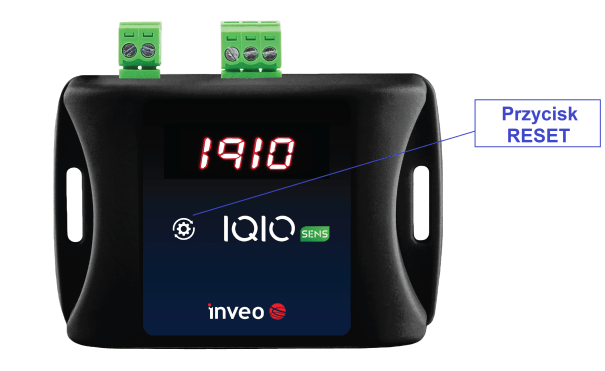
Naciśnięcie i przytrzymanie przycisku RESET spowoduje wyświetlenie adresu IP.
Tryb Konfiguracji – przez 3 minuty od momentu podłączenia zasilania urządzenie znajduje się w stanie, w którym możliwa jest zmiana lub podgląd niektórych ustawień. Naciśnięcie i przytrzymanie w tym czasie przycisku RESET spowoduje kolejno:
- IP – Aktualny adres IP urządzenia,
- dhcp eth – Jeśli w tym momencie zostanie zwolniony przycisk RESET zostanie wyłączona / włączona funkcja DHCP,
- AP – Zwolnienie przycisku RESET w momencie wyświetlania tego napisu umożliwi konfigurację WiFi w urządzeniu,
- rst def – Zwolnienie przycisku w trakcie wyświetlania tego napisu spowoduje przywrócenie urządzenia do ustawień fabrycznych.
Jeśli przycisk RESET zostanie zwolniony w przerwie między napisami lub po wyświetleniu ostatniego napisu – nie zostaną wprowadzone żadne zmiany.
Instrukcja konfiguracji połączenia Wi-Fi

- Przez trzy minuty od momentu podłączenia zasilania (w czasie trwania Trybu Konfiguracji – patrz rozdział Tryb konfiguracji) istnieje możliwość konfiguracji połączenia Wi-Fi. Należy w tym celu nacisnąć i przytrzymać przycisk RESET, aż na wyświetlaczu urządzenia pojawi się napis AP.
- Włącz wyszukiwanie dostępnych sieci Wi-Fi na swoim telefonie lub innym urządzeniu.
- Pojawi się sieć o nazwie "Inveo-wifi-config" – należy się z nią połączyć.
- Gdy połączenie zostanie nawiązane, wciśnij przycisk scan w interfejsie konfiguracyjnym lub wpisz nazwę SSID sieci Wi-Fi w polu SSID.
- Wybrać sieć, do której urządzenie ma być podłączone z listy dostępnych.
- Wprowadź odpowiednie hasło do wybranej sieci.
- Jeżeli serwer DHCP jest niedostępny, można skonfigurować ustawienia sieci ręcznie po odznaczeniu opcji DHCP.
- Jeżeli ustawienia zostaną pomyślnie zapisane, pojawi się napis SUCCESS. Moduł zresetuje się automatycznie i przystąpi do normalnej pracy.
Konfiguracja urządzenia
Interfejs www modułu
Strona tytułowa urządzenia, dostępna za pośrednictwem przeglądarki internetowej, stanowi główny interfejs użytkownika, zapewniając szybki dostęp do najważniejszych informacji o bieżącym stanie urządzenia. Domyślnie jest ona dostępna pod adresem IP: 192.168.111.15, jednak użytkownik ma możliwość zmiany tego adresu w ustawieniach sieciowych urządzenia.
Informacja
Niektóre zakładki widoczne są dopiero po zaznaczeniu opcji Advanced view.
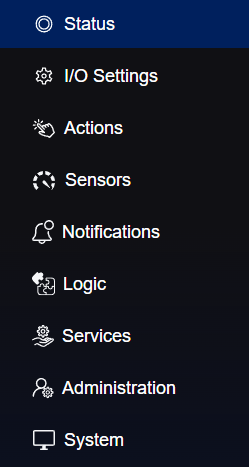
W górnej części strony znajduje się pasek informacyjny, dostarczający kluczowych danych o urządzeniu, takich jak model, adres IP, unikalna nazwa nadana przez użytkownika, numer wersji oprogramowania i adres MAC.

Dzięki stronie internetowej użytkownik może modyfikować ustawienia, konfigurować parametry oraz monitorować działanie urządzenia w czasie rzeczywistym. Strona internetowa jest centralnym punktem kontroli, umożliwiającym efektywne zarządzanie i dostosowanie urządzenia do zmiennych potrzeb użytkownika.
Podgląd stanu urządzenia
W zakładce Status można znaleźć wszystkie informacje na temat aktualnie obsługiwanych wyjść, wejść, odczytów z czujników itp.
Sensors
W oknie wyświetlane są aktualne odczyty z czujników zdefiniowanych w zakładce Sensors.
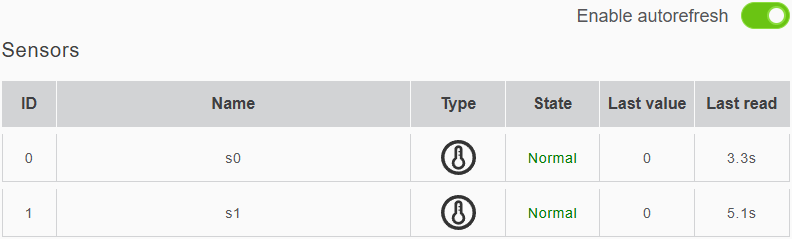
Za pomocą przycisku Enable autorefresh można włączyć automatyczne odświeżanie odczytów.
W poszczególnych kolumnach tabeli z danymi czujników można znaleźć następujące dane:
- Name – Nazwa czujnika określona w zakładce Sensors,
- Type – Graficzne odwzorowanie typu czujnika:
 – Czujnik temperatury,
 – Czujnik wilgotności,
 – Wejście,
 – Czujnik analogowy prądowy 4-20mA,
 – Czujnik ciśnienia,
 – Czujnik analogowy napięciowy 0-10V DC,
 – Czujnik obecności tlenku węgla (CO),
 – Czujnik obecności dwutlenku węgla (CO2).
- State – Stan czujnika:
- Error – Błąd odczytu (uszkodzony czujnik, nieprawidłowo podłączony itp.),
- Normal – Czujnik dostarcza prawidłowe odczyty, które są w granicach normy,
- Warn L – Ostrzeżenie niskiego poziomu,
- Warn H – Ostrzeżenie wysokiego poziomu,
- Alert L – Stan alarmu niskiego poziomu,
- Alert H – Stan alarmu wysokiego poziomu.
- Last value – Ostatnia odczytana wartość,
- Last read – Czas, jaki upłynął od ostatniego odczytu (wartość aktualizowana na bieżąco przy włączonym automatycznym odświeżaniu).
Konfiguracja wejść/wyjść
W zakładce I/O Settings użytkownik ma dostęp do zaawansowanych opcji konfiguracyjnych, które umożliwiają dokładne zdefiniowanie działania urządzenia. W tym miejscu można określić, jak będą zachowywać się poszczególne wejścia oraz wyjścia. Dodatkowo, dla tych, którzy chcą dostosować sposób prezentacji danych, zakładka ta daje również możliwość konfiguracji wyświetlacza.
Display LED
W zakładce można skonfigurować ustawienia wyświetlacza:

- Text time – Częstotliwość zmian tekstu na wyświetlaczu – wyrażona w sekundach,
- LED text – Dane wyświetlane na ekranie głównym, można wykorzystać wbudowane zmienne.
Naciśnięcie lewym przyciskiem myszy pola Show help otwiera narzędzie do łatwego wstawiania zmiennych (patrz rozdział – Wbudowane zmienne) do pola LED text. W dolnej części widoczny jest podgląd tekstu, który będzie wyświetlany.

Konfiguracja czujników
Zakładka umożliwia przypisanie poszczególnych czujników do dedykowanych slotów oraz konfigurację ich indywidualnych parametrów. Dodatkowo, zapewnia możliwość podglądu historii wcześniejszych odczytów oraz ich pobrania w formatach JSON lub CSV.
All
Zakładka All umożliwia dodawanie, usuwanie oraz edycję ustawień specyficznych dla konkretnych czujników – w tym powiadomień.
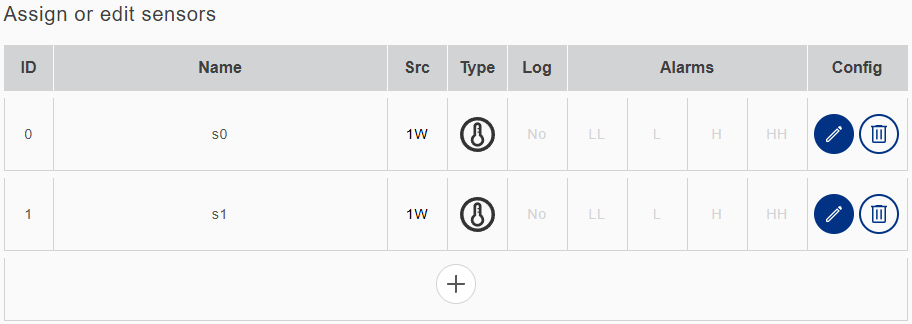
W poszczególnych kolumnach tabeli czujników znajdują się następujące informacje:
- ID – Numer identyfikacyjny czujnika,
- Name – Nazwa czujnika,
- Src – Źródło, z którego pobierane są odczyty czujnika,
- Type – Typ podłączonego czujnika:
- – Czujnik temperatury,
- – Czujnik wilgotności,
- – Wejście,
- – Czujnik ciśnienia,
- – Czujnik analogowy napięciowy 0-10V DC,
- – Czujnik analogowy prądowy 4-20mA,
- – Czujnik obecności tlenku węgla (CO),
- – Czujnik obecności dwutlenku węgla (CO2).
- History – Informacja, o tym czy czujnik ma aktywny (Yes) czy nieaktywny (No) zapis odczytów do pamięci urządzenia,
- Alarms – Aktywne alarmy lub ostrzeżenia:
- LL – Alarm dolnego poziomu,
- L – Ostrzeżenie przed dolnym poziomem,
- H – Ostrzeżenie przed górnym poziomem,
- HH – Alarm górnego poziomu.
- Config – Przyciski konfiguracyjne czujników:
 – Przycisk edycji parametrów czujnika,
 – Usuwanie czujnika.
Po kliknięciu w przycisk edycji parametrów czujnika na ekranie wyświetlone zostaje okno dialogowe:
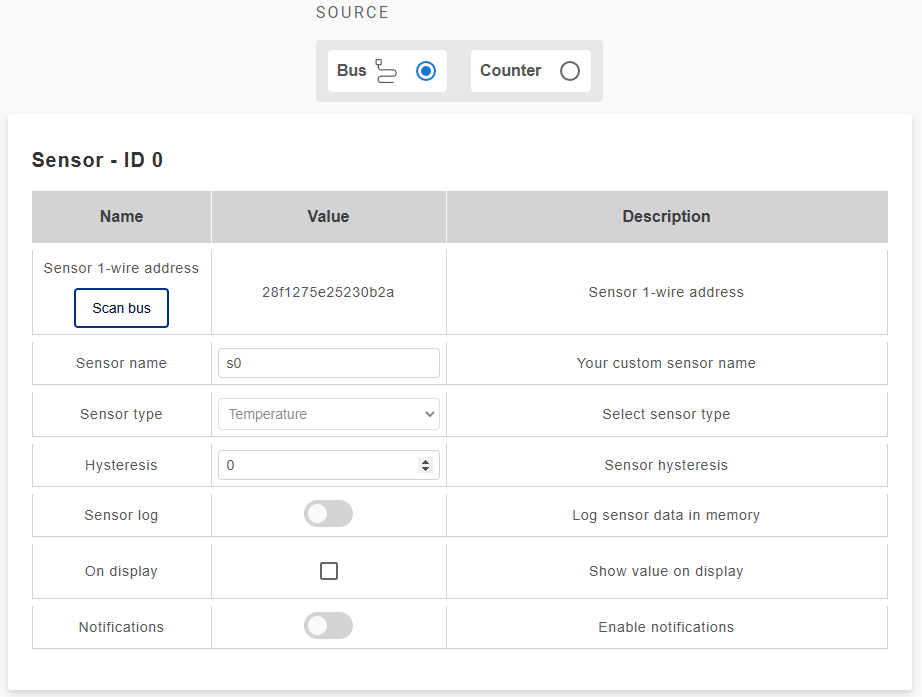
- Source – Źródło czujnika (zależnie od wersji):
- Bus – Magistrala czujników,
- mbAgent – Dane odczytane z magistrali Modbus za pośrednictwem funkcji Poller,
- Inveo – Dane odebrane z innego urządzenia przez iCluster,
- Counter – Wejście licznikowe.
- Sensor bus address – Adres czujnika. Przycisk Scan bus umożliwia odnalezienie i przypisanie podłączonego do urządzenia czujnika,
- Sensor name – Nazwa czujnika,
- Sensor type – Typ czujnika:
- Temperature – Temperatury,
- Humidity – Wilgotności,
- Input – Wejście,
- Current – Analogowy, prądowy,
- Pressure – Ciśnienia,
- Voltage – Analogowy, napięciowy,
- CO – Tlenku węgla (CO),
- CO2 – Dwutlenku węgla (CO2).
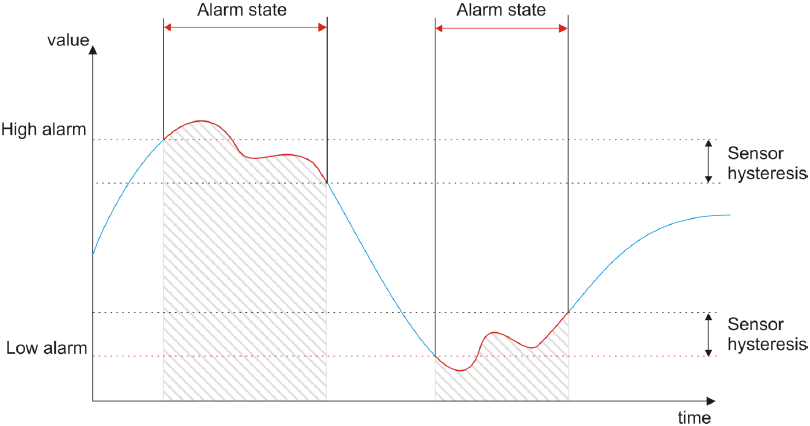
- Hysteresis – Histereza czujnika (parametr nieaktywny w przypadku wyboru typu czujnika Input) – dotyczy stanów alarmowych i ostrzegawczych. Histereza określa maksymalną dopuszczalną różnicę pomiędzy wartością alarmową/ostrzegawczą a wartością powrotu do stanu normalnego.
Przykład
Wartość alarmowa ustawiona w parametrze High warning wynosi 30 stopni, histereza 2 stopnie.
Po osiągnięciu przez czujnik wartości 30°C urządzenie przejdzie w stan alarmu czujnika, który zostanie utrzymany aż do spadku wartości na czujniku do poziomu 28°C (30-2=28).
Histereza jest odstępem pomiędzy aktywacją a dezaktywacją alarmu/ostrzeżenia, zapewnia stabilizację eliminując możliwość częstych przełączeń stanów alarmowych w przypadku niewielkich fluktuacji wartości mierzonej.
- Channel – Wybór kanału – parametr aktywny tylko w przypadku wyboru typu czujnika Input,
- Sensor log – Załączenie/wyłączenie rejestracji danych z czujnika w pamięci urządzenia (zależnie od wersji),
- On display – Załączenie/wyłączenie wyświetlania wartości zmierzonej czujnika na wyświetlaczu (tylko seria IQIO),
- Notifications – Załączenie/wyłączenie powiadomień,
- MQTT notification – Załączenie/wyłączenie powiadomień MQTT.
Załączenie funkcji Notifications umożliwia edycję okna reakcji urządzenia na:
- Przejście czujnika w tryb bez alarmu i bez błędów,
- Przejście czujnika w stan błędu.
Użytkownik ma do wyboru rodzaj powiadomienia, jakie zostanie wysłane w reakcji na powyższe zdarzenia. Aby powiadomienia były wysłane należy wcześniej skonfigurować odpowiednie funkcje w zakładce Services.

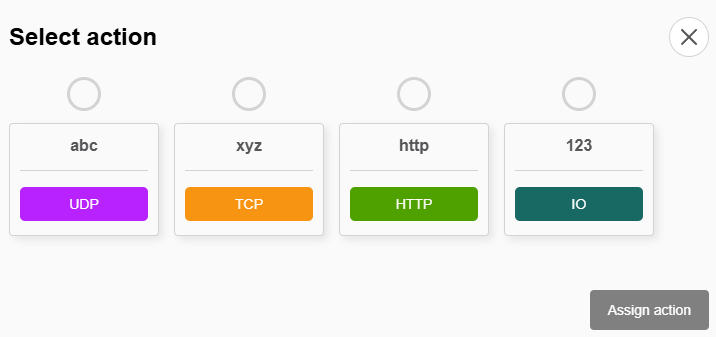
Aby przypisać akcję należy kliknąć przycisk +. Wyświetlone zostanie okno dialogowe, w którym można utworzyć nową akcję, lub wybrać już istniejącą, wcześniej zdefiniowaną w zakładce All.
Istnieje także możliwość szybkiego utworzenia i przypisania akcji przy pomocy przycisków z nazwami dostępnych protokołów.
Konfiguracja alarmów
W sekcji ustawień poświęconej konfiguracji alarmów czujników, istnieje możliwość skonfigurowania alertów wywoływanych po osiągnięciu przypisanych wartości.
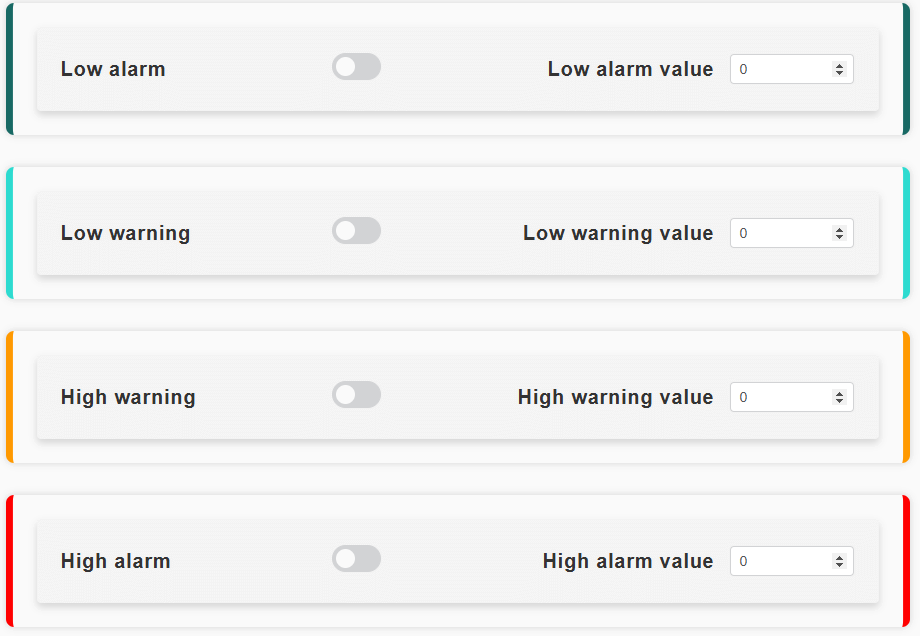
- Low alarm – Włączanie alarmu niskiego poziomu,
- Low alarm value – Wartość czujnika, przy której czujnik przejdzie w stan alarmu niskiego poziomu.
- Low warning – Włączenie ostrzegania o niskim poziomie, zbliżającym się do stanu alarmowego,
- Low warning value– Wartość czujnika, przy której czujnik przejdzie w stan ostrzeżenia niskiego poziomu.
- High warning – Włączanie ostrzegania o wysokim poziomie, zbliżającym się do stanu alarmowego,
- High warning value– Wartość czujnika, przy której czujnik przejdzie w stan ostrzeżenia wysokiego poziomu.
- High alarm – Włączenie alarmu wysokiego poziomu,
- High alarm value – Wartość czujnika, przy której czujnik przejdzie w stan alarmu wysokiego poziomu.
Po aktywowaniu alarmu pojawia się dodatkowe okno, które umożliwia dostosowanie reakcji urządzenia na daną sytuację alarmową. W tym miejscu użytkownik może skonfigurować powiadomienia oraz przypisać wykonanie konkretnej akcji.
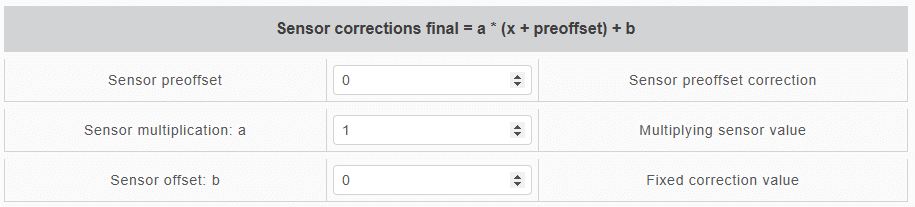
- Sensor preoffset – Pole służy do korekcji wskazania czujnika, według wzoru funkcji liniowej f(x)=ax*b,
- Sensor multiplication 'a' – Mnożenie wartości czujnika,
- Sensor offset 'b' – Korekta wartości stałej.
Obsługa czujnika
Dla pewności poprawnego odczytu danych z czujnika, zaleca się postępowanie zgodnie z poniższym algorytmem, obejmującym jego podłączenie, przypisanie i konfigurację.
Przypisanie czujnika
W pierwszej kolejności połącz czujnik z urządzeniem – patrz rozdział Podłączenie czujników.
Następnie, korzystając ze strony konfiguracyjnej urządzenia, zlokalizuj, przypisz i skonfiguruj podstawowe parametry czujnika.
Jeśli do urządzenia nie podłączono wcześniej żadnych czujników, można skorzystać z opcji automatycznego ich przypisania – wystarczy zrestartować urządzenie po podłączeniu czujników.
Gdy urządzenie uruchomi się ponownie, automatycznie rozpozna i przypisze dostępne czujniki, określając również ich rodzaj.
Ręczna konfiguracja czujników:
Krok 1: W zakładce Sensors/All – kliknij przycisk +.

W wyświetlonym oknie dialogowym w pierwszej kolejności wybierz źródło czujnika – parametr Source. W tym przypadku należy wybrać opcję Bus (czujnik fizycznie podłączony do magistrali).
Przypisanie czujnika należy rozpocząć od ikony Scan bus , która wywołuje okno ukazujące wykryte czujniki:
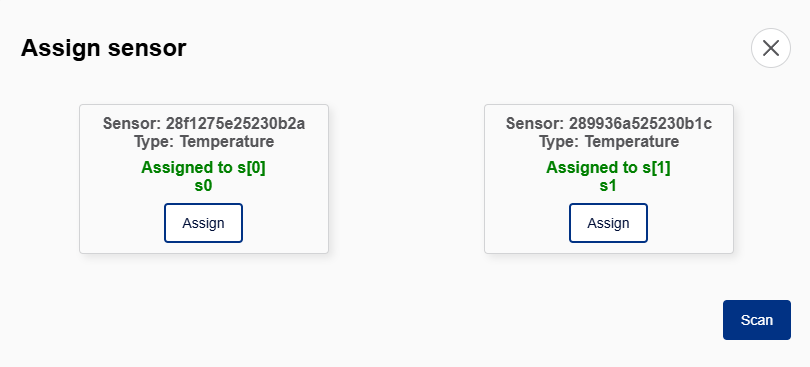
Przypisz wybrany czujnik klikając przycisk Assign.
Krok 2: Konfiguracja podstawowych parametrów.
W oknie konfiguracyjnym czujnika ustaw właściwy typ czujnika, możesz też nadać mu nazwę.
Wskazówka
Wszystkie ustawienia należy zatwierdzić za pomocą przycisku Save.
Krok 3: Podgląd w zakładce Status.
Prawidłowo skonfigurowany czujnik spowoduje wyświetlenie odczytów w zakładce Status w oknie Sensors:
Konfiguracja powiadomień
Zakładka Notifications umożliwia konfigurację powiadomień, które będą wysyłane w odpowiedzi na stan wejść, wyjść lub podłączonych czujników (zależnie od wersji).
Konfiguracja:
Krok 1: Załącz opcję powiadomień w zakładce wybranych elementów systemu: czujniki, wejścia lub wyjścia oraz określ rodzaj powiadomień.
Krok 2: W zależności od wybranego rodzaju powiadomień – SMS, e-mail, SNMP Trap, MQTT – dokonaj konfiguracji w zakładce Services – patrz rozdział Protokoły komunikacyjne.
Krok 3: Załącz opcję powiadomień w zakładce Configuration.
Sensors
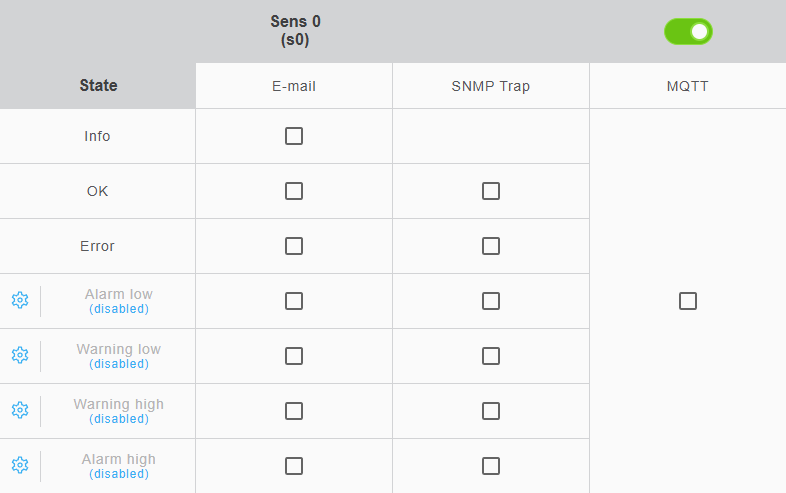
W zakładce Sensors można dostosowywać ustawienia powiadomień związanych z pracą poszczególnych czujników. Powiadomienia dla wybranego czujnika można włączyć na dwa sposoby: w zakładce Sensors, w trakcie konfiguracji czujnika (patrz rozdział Konfiguracja czujników) lub klikając ikonę w zakładce Notifications/Sensors.
Pełną personalizację umożliwia okno konfiguracyjne, które pojawia się po aktywacji funkcji powiadomień:
Informacja
Aby powiadomienia E-mail, SMS, SNMP Trap oraz MQTT działały prawidłowo należy dokonać konfiguracji tych opcji w zakładce Services – patrz rozdział Protokoły komunikacyjne.
W wyświetlonej tabeli użytkownik ma możliwość zaznaczenia jakiego rodzaju powiadomienia mają być wysyłane w reakcji na wystąpienie określonych zdarzeń:
- Info – Cykliczna informacja o stanie czujnika,
- OK – Stan powrotu czujnika do normalnej pracy po wcześniejszym błędzie lub stanie alarmowym,
- Error – Stan błędu czujnika,
- Alarm low – Stan osiągnięcia wartości alarmowej niskiego poziomu,
- Warning low – Stan osiągnięcia wartości ostrzeżenia niskiego poziomu,
- Warning high – Stan osiągnięcia wartości ostrzeżenia wysokiego poziomu,
- Alarm high – Stan osiągnięcia wartości alarmowej wysokiego poziomu.
W przypadku, gdy dla czujnika nie zostały wcześniej ustawione wartości graniczne alarmowe można to zrobić korzystając z ikony  , która otwiera okno pozwalające na wprowadzenie żądanej wartości:
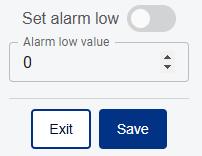
Po wprowadzeniu żądanej wartości, należy załączyć funkcje klikając ikonę  .
Wprowadzone tu ustawienia będą także widoczne w zakładce Sensors.
Wskazówka
Aby aktywować funkcję powiadomień, ważne jest, aby oprócz ustawień tutaj wprowadzonych, również załączyć tę opcję w zakładce Configuration.
Configuration
W sekcji Configuration istnieje opcja aktywacji funkcji powiadomień, konieczna do wysyłania komunikatów. Dodatkowo, użytkownik ma możliwość dostosowania ogólnych parametrów związanych z przesyłaniem powiadomień.
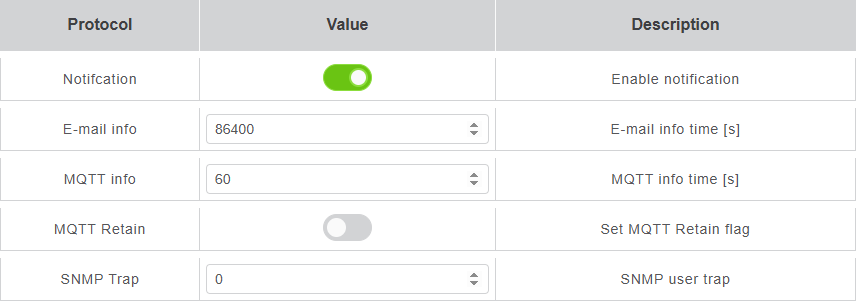
- Notification – Załączenie/wyłączenie powiadomień,
- E-mail notification time – Częstotliwość wysyłania wiadomości e-mail (tylko moduły z obsługą SMTP),
- SMS API notification time – Częstotliwość wysyłania wiadomości SMS (tylko moduły z obsługą SMS API),
- MQTT notification time – Częstotliwość wysyłania wiadomości MQTT,
- MQTT Retain – Załączenie/wyłączenie funkcji MQTT Retain. Załączenie opcji spowoduje, że brokery będą zachowywały ostatnie komunikaty dla tematów, na które urządzenie wysyła powiadomienia,
- SNMP Trap – Wybrany SNMP Trap,
- IO time – Minimalny czas, jaki musi upłynąć między kolejnymi zmianami stanu na wejściach/wyjściach, celem uniknięcia nadmiernego wysyłania powiadomień.
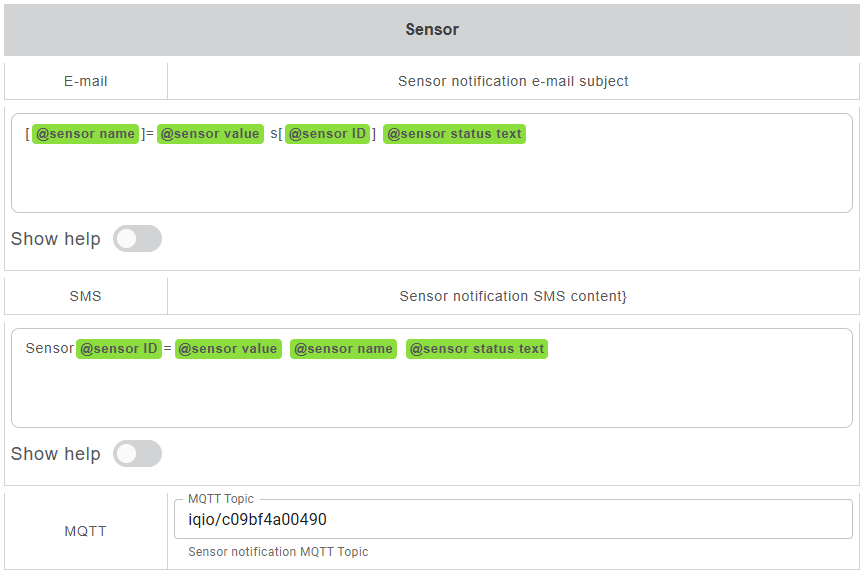
W zakładce znajdują się również tabele: Sensor, Input oraz Output.
Każda tabela zawiera predefiniowane komendy, umożliwiające wysyłanie powiadomień e-mail oraz SMS, zawierające aktualne stany urządzenia. Dodatkowo, użytkownik ma możliwość edycji tych komend, co pozwala na dostosowanie ich do własnych preferencji, na przykład dodając nazwę urządzenia. Każda tabela zawiera również topic, którego wykorzystanie jest konieczne przy wysyłaniu powiadomień poprzez protokół MQTT.
Interfejs www modułu
Strona tytułowa urządzenia, dostępna za pośrednictwem przeglądarki internetowej, stanowi główny interfejs użytkownika, zapewniając szybki dostęp do najważniejszych informacji o bieżącym stanie urządzenia. Domyślnie jest ona dostępna pod adresem IP: 192.168.111.15, jednak użytkownik ma możliwość zmiany tego adresu w ustawieniach sieciowych urządzenia.
Informacja
Niektóre zakładki widoczne są dopiero po zaznaczeniu opcji Advanced view.
W górnej części strony znajduje się pasek informacyjny, dostarczający kluczowych danych o urządzeniu, takich jak model, adres IP, unikalna nazwa nadana przez użytkownika, numer wersji oprogramowania i adres MAC.
Dzięki stronie internetowej użytkownik może modyfikować ustawienia, konfigurować parametry oraz monitorować działanie urządzenia w czasie rzeczywistym. Strona internetowa jest centralnym punktem kontroli, umożliwiającym efektywne zarządzanie i dostosowanie urządzenia do zmiennych potrzeb użytkownika.
Podgląd stanu urządzenia
W zakładce Status można znaleźć wszystkie informacje na temat aktualnie obsługiwanych wyjść, wejść, odczytów z czujników itp.
graph TB
  A[Status] --> B[Sensors]
  A --> C[Outputs]
  A --> D[Inputs]
  A --> E[Watchdog status]
Sensors
W oknie wyświetlane są aktualne odczyty z czujników zdefiniowanych w zakładce Sensors.
Za pomocą przycisku Enable autorefresh można włączyć automatyczne odświeżanie odczytów.
W poszczególnych kolumnach tabeli z danymi czujników można znaleźć następujące dane:
- Name – Nazwa czujnika określona w zakładce Sensors,
- Type – Graficzne odwzorowanie typu czujnika:
- – Czujnik temperatury,
- – Czujnik wilgotności,
- – Wejście,
- – Czujnik analogowy prądowy 4-20mA,
- – Czujnik ciśnienia,
- – Czujnik analogowy napięciowy 0-10V DC,
- – Czujnik obecności tlenku węgla (CO),
- – Czujnik obecności dwutlenku węgla (CO2).
- State – Stan czujnika:
- Error – Błąd odczytu (uszkodzony czujnik, nieprawidłowo podłączony itp.),
- Normal – Czujnik dostarcza prawidłowe odczyty, które są w granicach normy,
- Warn L – Ostrzeżenie niskiego poziomu,
- Warn H – Ostrzeżenie wysokiego poziomu,
- Alert L – Stan alarmu niskiego poziomu,
- Alert H – Stan alarmu wysokiego poziomu.
- Last value – Ostatnia odczytana wartość,
- Last read – Czas, jaki upłynął od ostatniego odczytu (wartość aktualizowana na bieżąco przy włączonym automatycznym odświeżaniu).
Wskazówka
Okno Sensors jest wyświetlane w zakładce Status dopiero po skonfigurowaniu jakiegokolwiek czujnika w zakładce Sensors.
Sensor charts
Okno umożliwia szybki podgląd wykresów wszystkich czujników, dla których funkcja została aktywowana.
Przycisk Refresh data umożliwia użytkownikowi ręczne odświeżenie danych, a niebieska ikona i informuje o liczbie rekordów znajdujących się w urządzeniu.

Okno Outputs
W oknie wyświetlany jest aktualny stan wyjść obsługiwanych przez urządzenie, zdefiniowanych w zakładce I/O Settings.

W poszczególnych kolumnach tabeli z danymi wyjść można znaleźć dane:
- Name – Nazwa wyjścia (nadawana przez użytkownika w zakładce I/O Settings).
Dostępne są następujące rodzaje wyjść:
- Cyfrowe – DO – Fizyczne wyjście modułu,
- Wirtualne – VO (opcja) – Wyjścia wirtualne stosowane przy tworzeniu powiązań i zależności.
W przypadku, gdy stan wyjścia jest uzależniony od innych czynników pod jego nazwą wyświetlana jest odpowiednia informacja:
- output unavailable – assigned to the shutter – Wyjście przypisane do sterowania roletami,
-
output unavailable – output is routed – Wyjście odzwierciedlające stan np.: wejścia, innego wyjścia itp., patrz rozdział Powiązania (Binding).
-
Off/On – aktualny stan wyjścia, naciśnięcie lewego przycisku myszy w tym obszarze spowoduje zmianę stanu wyjścia – opcja ta umożliwia ręczne sterowanie wyjściami,
- Coil state – aktualny stan cewki przekaźnika – kolor zielony oznacza włączony przekaźnik.

Załączenie wyjścia (widoczne w kolumnie Off/On w tabeli) nie zawsze jest tożsame ze stanem cewki (widocznym w kolumnie Coil state w tabeli).
Przykład
Jeśli wyjście jest skonfigurowane w trybie astabilnym, z parametrami Time on oraz Time off, to załączenie wyjścia w zakładce Status spowoduje zmianę stanu w kolumnie Off/On. Natomiast w kolumnie Coil state będzie odzwierciedlony stan cewki. W takim przypadku możemy zaobserwować naprzemienne sygnalizowanie stanu cewki przekaźnika jako włączony / wyłączony, zgodnie z ustawionymi parametrami Time on / Time off.
Wskazówka
Jeżeli wyjście jest skonfigurowane do sterowania roletami lub zaprogramowano odzwierciedlenie stanu innego wyjścia lub wejścia – nie można przetestować jego działania w kolumnie Off/On.
Okno Inputs
W oknie wyświetlany jest aktualny stan wejść obsługiwanych przez urządzenie, zdefiniowanych w zakładce I/O Settings.

W poszczególnych kolumnach tabeli z danymi wyjść można znaleźć dane:
- Name – Nazwa wejścia (edytowalna w zakładce I/O Settings),
- In state – Stan wejścia,
- Last action – Ostatnia zarejestrowana akcja wejścia (np. Action On),
- Counter – Licznik, wyświetlający informację o ilości aktywacji wejść od ostatniego zresetowania,
- Clear – Przycisk RESET umożliwia wyzerowanie licznika.
Okno Watchdog status
W oknie wyświetlany jest aktualny stan funkcji pingowania zdalnych hostów (Watchdog).
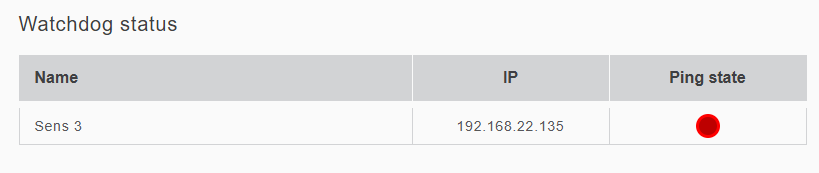
- Name – Nazwa ping,
- IP – Adres IP pingowanego urządzenia,
- Ping state – Wskaźnik statusu:
- Kolor zielony – Poprawna odpowiedź na ping,
- Kolor czerwony – Błąd odpowiedzi.
Funkcja Watchdog została opisana w rozdziale Ping zdalnych hostów (Watchdog) w dalszej części instrukcji.
Konfiguracja wejść/wyjść
W zakładce I/O Settings użytkownik ma dostęp do zaawansowanych opcji konfiguracyjnych, które umożliwiają dokładne zdefiniowanie działania urządzenia. W tym miejscu można określić, jak będą zachowywać się poszczególne wejścia oraz wyjścia. Dodatkowo, dla tych, którzy chcą dostosować sposób prezentacji danych, zakładka ta daje również możliwość konfiguracji wyświetlacza.
graph LR
  A[I/O Settings] --> B[Outputs]
  A --> C[Inputs]
  A --> D[Display LED]
Outputs
Zakładka umożliwia konfigurację wyjść obsługiwanych przez urządzenie – zarówno fizycznych jaki wirtualnych (opcja). W poszczególnych kolumnach można zmienić następujące ustawienia:

- Name – Pole umożliwia zmianę nazwy wyjścia,
- Mode – Tryb pracy wyjścia:
- Disable – Wyłączenie obsługi wyjścia,
- Bistable – Tryb bistabilny,

- Astable – Tryb cykliczny – wyjście jest załączane w określonych odstępach czasu (parametr Time on) na określony czas (parametr Time off),

- One-pulse – Tryb jednokrotnego załączenia wyjścia, w którym wyjście zostaje załączone na określony czas (parametr Time on) po upływie określonego czasu (parametr Time off),

- Time on – Czas załączenia wyjścia (parametr wykorzystywany w trybie Astable oraz One-pulse),
- Time off – Czas wyłączenia wyjścia (parametr wykorzystywany w trybie Astable oraz One-pulse).
Naciśnięcie lewego przycisku myszy w obszarze Advanced configuration umożliwia zmianę zaawansowanych ustawień wyjść modułu:

- Name – Pole umożliwia zmianę nazwy wyjścia,
- Power-on state – Stan, który wyjście ma osiągnąć po podłączeniu zasilania modułu:
- Off – Wyłączone,
- On – Załączone,
- Last – Ostatni stan przed odłączeniem zasilania.
- Invert – Zmiana stanu bazowego kanału wyjściowego:
- NO – Normalnie otwarty,
- NC – Normalnie zamknięty.
- Text ON – Tekst wyświetlany na wyświetlaczu LED przy wyjściu załączonym,
- Text OFF – Tekst wyświetlany na wyświetlaczu LED przy wyjściu wyłączonym.
Zachowanie ostatniego stanu wyjść lub licznika
Moduł ma możliwość zachowania ostatniego stanu wyjść lub stanu licznika wybranego kanału wejściowego, dzięki czemu zanik zasilania nie powoduje utraty tych ustawień.
Wybór jednego z dwóch wymienionych ustawień umożliwia suwak Output last state / Input retention.

Inputs
Zakładka umożliwia konfigurację wejść obsługiwanych przez urządzenie. W poszczególnych kolumnach można zmienić następujące ustawienia:

- Name – Pole umożliwia zmianę nazwy wejścia,
- Invert – Zmiana stanu bazowego kanału wejściowego,
-
Action type – Tryb wyzwalania akcji przypisanych do wejścia:
- Standard – Akcja wywoływana jest przez włączenie/wyłączenie wejścia,

- Hold – Wywołanie określonej akcji zależne jest od długości impulsu na wejściu. Impuls na wejściu wywołuje zdarzenie opisane jako Action on. Jeśli impuls trwa nadal i przekroczy czas określony w polu Parameter – wywołana zostaje akcja opisana jako Action Hold on. Jeśli przed upłynięciem czasu określonym w polu Parameter nastąpi przerwanie impulsu – wywołana zostanie Action off. Jeśli przerwanie impulsu nastąpi po czasie określonym w polu Parameter – wywołana zostanie akcja Action hold off,

- Cnt – Licznik impulsów w określonym przedziale czasowym – akcję wywołuje określona liczba włączeń występująca w przedziale czasowym zdefiniowanym w polu Parameter,

Akcja zostaje wywołana jedynie w sytuacji, gdy w określonym czasie (wartość wprowadzona w polu Parameter) nie wystąpi kolejny impuls (wejście nie zostanie włączone po raz kolejny). Określona akcja zostaje wywołana po upłynięciu czasu – czas opóźnienia od momentu zakończenia impulsu na wejściu (np.: zwolnienie włącznika). Jeśli w trakcie tego opóźnienia wystąpi nowe zdarzenie (kolejny impuls) to odliczanie opóźnienia jest przerywane.
Wywołanie akcji I:

Wywołanie akcji II:

Wywołanie akcji III:

Wywołanie akcji IV:

- Toggle – Kolejne impulsy na wejściu wywołują naprzemiennie Action I / Action II,

- Freq – Wywołanie akcji zależne jest od częstotliwości impulsów na wejściu. Wartość pożądanej częstotliwości należy wprowadzić w polu Parameter – wyrażone w Hz,

- Parameter – Wartość stosowana w różnych schematach aktywacji działań. Po umieszczeniu kursora myszy nad polem wprowadzania ukazuje się jednostka, w której jest przedstawiony dany parametr, na przykład Hz dla typu Freq,
- Text ON – Tekst wyświetlany na wyświetlaczu LED przy wejściu aktywowanym,
- Text OFF – Tekst wyświetlany na wyświetlaczu LED przy wejściu dezaktywowanym.
Przycisk Go to the input actions umieszczony w prawym górnym rogu umożliwia szybkie przejście do zakładki Action/Inputs.
Display LED
W zakładce można skonfigurować ustawienia wyświetlacza:
- Text time – Częstotliwość zmian tekstu na wyświetlaczu – wyrażona w sekundach,
- LED text – Dane wyświetlane na ekranie głównym, można wykorzystać wbudowane zmienne.
Naciśnięcie lewym przyciskiem myszy pola Show help otwiera narzędzie do łatwego wstawiania zmiennych (patrz rozdział – Wbudowane zmienne) do pola LED text. W dolnej części widoczny jest podgląd tekstu, który będzie wyświetlany.
Konfiguracja czujników
Zakładka umożliwia przypisanie poszczególnych czujników do dedykowanych slotów oraz konfigurację ich indywidualnych parametrów. Dodatkowo, zapewnia możliwość podglądu historii wcześniejszych odczytów oraz ich pobrania w formatach JSON lub CSV.
graph LR
  A[Sensors] --> B[All]
  A --> C[History]
  A --> D[Chart]
All
Zakładka All umożliwia dodawanie, usuwanie oraz edycję ustawień specyficznych dla konkretnych czujników – w tym powiadomień.
W poszczególnych kolumnach tabeli czujników znajdują się następujące informacje:
- ID – Numer identyfikacyjny czujnika,
- Name – Nazwa czujnika,
- Src – Źródło, z którego pobierane są odczyty czujnika,
- Type – Typ podłączonego czujnika:
- – Czujnik temperatury,
- – Czujnik wilgotności,
- – Wejście,
- – Czujnik ciśnienia,
- – Czujnik analogowy napięciowy 0-10V DC,
- – Czujnik analogowy prądowy 4-20mA,
- – Czujnik obecności tlenku węgla (CO),
- – Czujnik obecności dwutlenku węgla (CO2).
- History – Informacja, o tym czy czujnik ma aktywny (Yes) czy nieaktywny (No) zapis odczytów do pamięci urządzenia,
- Alarms – Aktywne alarmy lub ostrzeżenia:
- LL – Alarm dolnego poziomu,
- L – Ostrzeżenie przed dolnym poziomem,
- H – Ostrzeżenie przed górnym poziomem,
- HH – Alarm górnego poziomu.
- Config – Przyciski konfiguracyjne czujników:
– Przycisk edycji parametrów czujnika,
– Usuwanie czujnika.
Po kliknięciu w przycisk edycji parametrów czujnika na ekranie wyświetlone zostaje okno dialogowe:
- Source – Źródło czujnika (zależnie od wersji):
- Bus – Magistrala czujników,
- mbAgent – Dane odczytane z magistrali Modbus za pośrednictwem funkcji Poller,
- Inveo – Dane odebrane z innego urządzenia przez iCluster,
- Counter – Wejście licznikowe.
- Sensor bus address – Adres czujnika. Przycisk Scan bus umożliwia odnalezienie i przypisanie podłączonego do urządzenia czujnika,
- Sensor name – Nazwa czujnika,
- Sensor type – Typ czujnika:
- Temperature – Temperatury,
- Humidity – Wilgotności,
- Input – Wejście,
- Current – Analogowy, prądowy,
- Pressure – Ciśnienia,
- Voltage – Analogowy, napięciowy,
- CO – Tlenku węgla (CO),
- CO2 – Dwutlenku węgla (CO2).
- Hysteresis – Histereza czujnika (parametr nieaktywny w przypadku wyboru typu czujnika Input) – dotyczy stanów alarmowych i ostrzegawczych. Histereza określa maksymalną dopuszczalną różnicę pomiędzy wartością alarmową/ostrzegawczą a wartością powrotu do stanu normalnego.
Przykład
Wartość alarmowa ustawiona w parametrze High warning wynosi 30 stopni, histereza 2 stopnie.
Po osiągnięciu przez czujnik wartości 30°C urządzenie przejdzie w stan alarmu czujnika, który zostanie utrzymany aż do spadku wartości na czujniku do poziomu 28°C (30-2=28).
Histereza jest odstępem pomiędzy aktywacją a dezaktywacją alarmu/ostrzeżenia, zapewnia stabilizację eliminując możliwość częstych przełączeń stanów alarmowych w przypadku niewielkich fluktuacji wartości mierzonej.
- Channel – Wybór kanału – parametr aktywny tylko w przypadku wyboru typu czujnika Input,
- Sensor log – Załączenie/wyłączenie rejestracji danych z czujnika w pamięci urządzenia (zależnie od wersji),
- On display – Załączenie/wyłączenie wyświetlania wartości zmierzonej czujnika na wyświetlaczu (tylko seria IQIO),
- Notifications – Załączenie/wyłączenie powiadomień,
- MQTT notification – Załączenie/wyłączenie powiadomień MQTT.
Załączenie funkcji Notifications umożliwia edycję okna reakcji urządzenia na:
- Przejście czujnika w tryb bez alarmu i bez błędów,
- Przejście czujnika w stan błędu.
Użytkownik ma do wyboru rodzaj powiadomienia, jakie zostanie wysłane w reakcji na powyższe zdarzenia. Aby powiadomienia były wysłane należy wcześniej skonfigurować odpowiednie funkcje w zakładce Services.
Aby przypisać akcję należy kliknąć przycisk +. Wyświetlone zostanie okno dialogowe, w którym można utworzyć nową akcję, lub wybrać już istniejącą, wcześniej zdefiniowaną w zakładce All.
Istnieje także możliwość szybkiego utworzenia i przypisania akcji przy pomocy przycisków z nazwami dostępnych protokołów.
Konfiguracja alarmów
W sekcji ustawień poświęconej konfiguracji alarmów czujników, istnieje możliwość skonfigurowania alertów wywoływanych po osiągnięciu przypisanych wartości.
- Low alarm – Włączanie alarmu niskiego poziomu,
- Low alarm value – Wartość czujnika, przy której czujnik przejdzie w stan alarmu niskiego poziomu.
- Low warning – Włączenie ostrzegania o niskim poziomie, zbliżającym się do stanu alarmowego,
- Low warning value– Wartość czujnika, przy której czujnik przejdzie w stan ostrzeżenia niskiego poziomu.
- High warning – Włączanie ostrzegania o wysokim poziomie, zbliżającym się do stanu alarmowego,
- High warning value– Wartość czujnika, przy której czujnik przejdzie w stan ostrzeżenia wysokiego poziomu.
- High alarm – Włączenie alarmu wysokiego poziomu,
- High alarm value – Wartość czujnika, przy której czujnik przejdzie w stan alarmu wysokiego poziomu.
Po aktywowaniu alarmu pojawia się dodatkowe okno, które umożliwia dostosowanie reakcji urządzenia na daną sytuację alarmową. W tym miejscu użytkownik może skonfigurować powiadomienia oraz przypisać wykonanie konkretnej akcji.
- Sensor preoffset – Pole służy do korekcji wskazania czujnika, według wzoru funkcji liniowej f(x)=ax*b,
- Sensor multiplication 'a' – Mnożenie wartości czujnika,
- Sensor offset 'b' – Korekta wartości stałej.
History
Zakładka umożliwia załączenie i konfigurację zapisu historii odczytów z czujników:
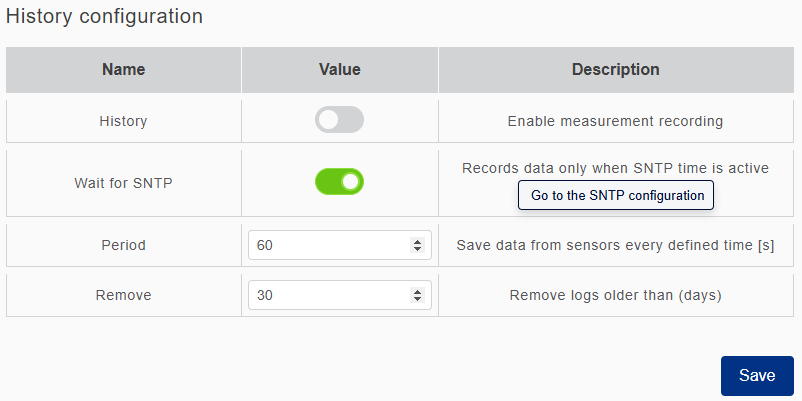
- History – Załączenie / wyłączenie zapisu odczytów z czujników,
- Wait for SNTP – Załączenie tej opcji spowoduje, że dane z czujników będą rejestrowane tylko wtedy, gdy urządzenie po restarcie pobierze czas z serwera SNTP,
- Przycisk Go to SNTP configuration – Umożliwia przejście do zakładki przeznaczonej do konfiguracji SNTP,
- Period – Częstotliwość zapisu danych z czujnika,
- Remove – Umożliwia załączenie czyszczenia z pamięci zapisów starszych niż określona liczba dni.
Wskazówka
Aby dane z czujnika były zapisywane w pamięci urządzenia musi zostać aktywowana funkcja rejestracji danych – zakładka Sensors/All, parametr Sensor log (dostępny w trybie edycji czujnika).
Chart
W zakładce widoczne są wykresy odczytów wszystkich czujników, które mają załączoną rejestrację danych (zakładka Sensors/All, parametr Sensor log).
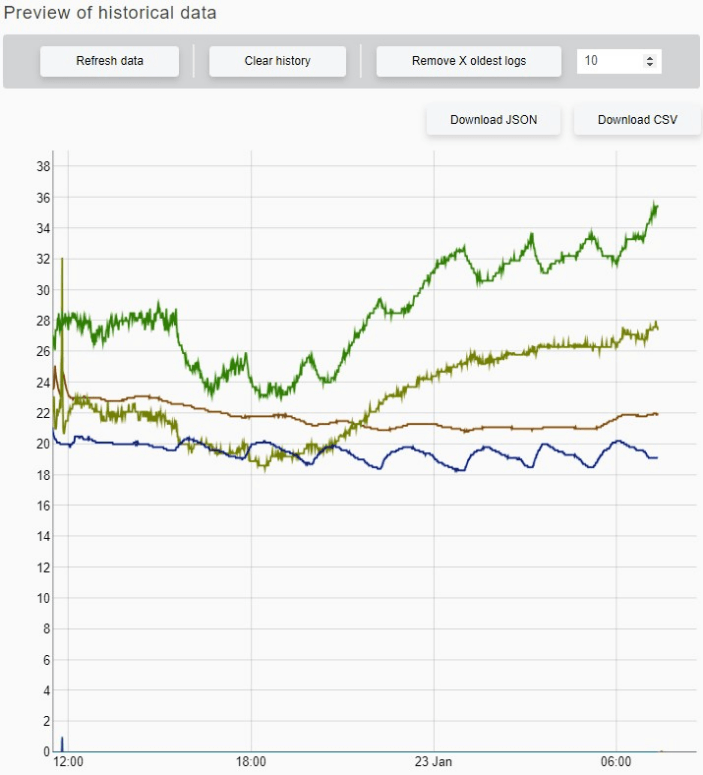
- Refresh data – Pobranie aktualnych odczytów z czujników,
- Clear history – Czyszczenie pamięci urządzenia ze wszystkich zarejestrowanych pomiarów z czujnika,
- Remove X oldest logs – Usunięcie z pamięci urządzenia x najstarszych zarejestrowanych pomiarów z czujnika,
- Download JSON – Pobranie zapisanych odczytów w formacie JSON,
- Download CSV – Pobranie zapisanych odczytów w formacie CSV.
Obsługa czujnika
Dla pewności poprawnego odczytu danych z czujnika, zaleca się postępowanie zgodnie z poniższym algorytmem, obejmującym jego podłączenie, przypisanie i konfigurację.
Przypisanie czujnika
W pierwszej kolejności połącz czujnik z urządzeniem – patrz rozdział Podłączenie czujników.
Następnie, korzystając ze strony konfiguracyjnej urządzenia, zlokalizuj, przypisz i skonfiguruj podstawowe parametry czujnika.
Jeśli do urządzenia nie podłączono wcześniej żadnych czujników, można skorzystać z opcji automatycznego ich przypisania – wystarczy zrestartować urządzenie po podłączeniu czujników.
Gdy urządzenie uruchomi się ponownie, automatycznie rozpozna i przypisze dostępne czujniki, określając również ich rodzaj.
Ręczna konfiguracja czujników:
Krok 1: W zakładce Sensors/All – kliknij przycisk +.
W wyświetlonym oknie dialogowym w pierwszej kolejności wybierz źródło czujnika – parametr Source. W tym przypadku należy wybrać opcję Bus (czujnik fizycznie podłączony do magistrali).
Przypisanie czujnika należy rozpocząć od ikony Scan bus , która wywołuje okno ukazujące wykryte czujniki:
Przypisz wybrany czujnik klikając przycisk Assign.
Krok 2: Konfiguracja podstawowych parametrów.
W oknie konfiguracyjnym czujnika ustaw właściwy typ czujnika, możesz też nadać mu nazwę.
Wskazówka
Wszystkie ustawienia należy zatwierdzić za pomocą przycisku Save.
Krok 3: Podgląd w zakładce Status.
Prawidłowo skonfigurowany czujnik spowoduje wyświetlenie odczytów w zakładce Status w oknie Sensors:
Zapis odczytów z czujnika i podgląd wykresu
Przeprowadzenie konfiguracji czujnika zgodnie z instrukcjami z poprzedniego rozdziału nie gwarantuje automatycznego zapisywania odczytów w pamięci urządzenia. Umożliwiają one jedynie bieżący podgląd wartości. Aby dane z czujnika były okresowo rejestrowane, należy postępować zgodnie z kolejnymi wskazówkami:
Krok 1: Włączenie automatycznego zapisu odczytów czujnika
W zakładce Sensors / All, należy kliknąć przycisk edycji parametrów czujnika
Wyświetlony zostanie ekran konfiguracyjny czujnika:

Należy przejść do opcji Sensor log i zaznaczyć parametr Enable. Wszystkie ustawienia należy zatwierdzić za pomocą przycisku Save.
Krok 2: Włączenie automatycznego zapisu odczytów
Zakładka Sensors / History:
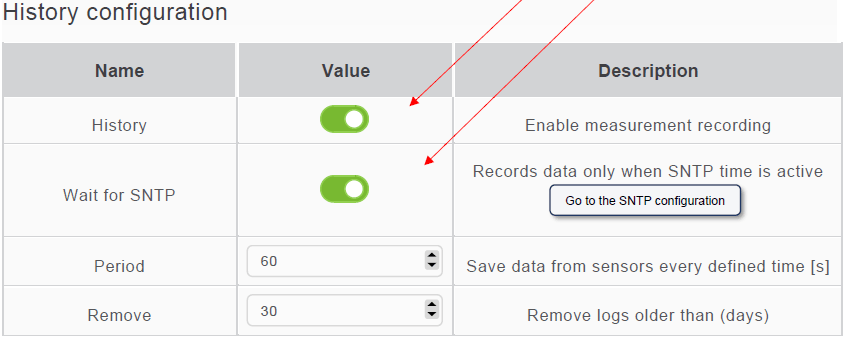
Należy przejść do opcji History i załączyć ją za pomocą suwaka.
Gdy urządzenie zostanie zrestartowane lub wystąpi awaria połączenia internetowego, automatycznie przejdzie ono na zapis odczytów z czujników za pomocą wewnętrznego zegara czasu rzeczywistego (RTC). Opcja Wait for SNTP umożliwia urządzeniu oczekiwanie na pobranie aktualnego czasu z serwera czasu sieciowego (SNTP) przed rozpoczęciem zapisywania danych z czujników. Dzięki temu zapewniona jest dokładność czasowa pomiarów, nawet w przypadku braku połączenia z internetem.
Wskazówka
Wszystkie zmiany należy zapisać za pomocą przycisku Save.
Krok 3: Ustawienie aktualnego czasu w urządzeniu
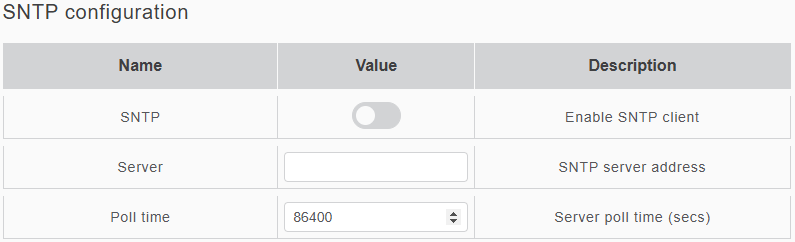
Urządzenie wyposażone jest w wewnętrzny zegar RTC z podtrzymaniem bateryjnym. W przypadku, gdy urządzenie ma stały dostęp do sieci internetowej można załączyć usługę SNTP.
Zakładka Administration / Time - SNTP umożliwia ustawienie serwera czasu SNTP, który gwarantuje, że pomimo braku zasilania aktualny czas urządzenia zostanie utrzymany.
Wskazówka
Wszystkie zmiany należy zapisać za pomocą przycisku Save.
Po skonfigurowaniu urządzenia wg powyższych instrukcji urządzenie rozpocznie zapisywanie danych z czujnika do pamięci wewnętrznej. Moduł pozwala także na podgląd wykresu zmian wartości odczytanych z czujnika w czasie. Można również pobrać zapisane odczyty w formacie JSON lub CSV.
Pobieranie zapisanych odczytów z czujników
Zapisane odczyty z czujników (patrz poprzedni rozdział) można pobrać z urządzenia w formacie JSON lub CSV odwołując się do zasobu pamięci wewnętrznej urządzenia. Należy
w tym celu zastosować następującą komendę: http://<adres_IP>/data/log.json.
Odczyty z czujników można również pobierać bezpośrednio ze strony urządzenia w formacie JSON lub CSV. W tym celu należy skorzystać z odpowiednich przycisków: Download JSON lub Download CSV lub w zakładce Sensors / Chart.
Konfiguracja powiadomień
Zakładka Notifications umożliwia konfigurację powiadomień, które będą wysyłane w odpowiedzi na stan wejść, wyjść lub podłączonych czujników (zależnie od wersji).
Konfiguracja:
Krok 1: Załącz opcję powiadomień w zakładce wybranych elementów systemu: czujniki, wejścia lub wyjścia oraz określ rodzaj powiadomień.
Krok 2: W zależności od wybranego rodzaju powiadomień – SMS, e-mail, SNMP Trap, MQTT – dokonaj konfiguracji w zakładce Services – patrz rozdział Protokoły komunikacyjne.
Krok 3: Załącz opcję powiadomień w zakładce Configuration.
Sensors
W zakładce Sensors można dostosowywać ustawienia powiadomień związanych z pracą poszczególnych czujników. Powiadomienia dla wybranego czujnika można włączyć na dwa sposoby: w zakładce Sensors, w trakcie konfiguracji czujnika (patrz rozdział Konfiguracja czujników) lub klikając ikonę w zakładce Notifications/Sensors.
Pełną personalizację umożliwia okno konfiguracyjne, które pojawia się po aktywacji funkcji powiadomień:
Informacja
Aby powiadomienia E-mail, SMS, SNMP Trap oraz MQTT działały prawidłowo należy dokonać konfiguracji tych opcji w zakładce Services – patrz rozdział Protokoły komunikacyjne.
W wyświetlonej tabeli użytkownik ma możliwość zaznaczenia jakiego rodzaju powiadomienia mają być wysyłane w reakcji na wystąpienie określonych zdarzeń:
- Info – Cykliczna informacja o stanie czujnika,
- OK – Stan powrotu czujnika do normalnej pracy po wcześniejszym błędzie lub stanie alarmowym,
- Error – Stan błędu czujnika,
- Alarm low – Stan osiągnięcia wartości alarmowej niskiego poziomu,
- Warning low – Stan osiągnięcia wartości ostrzeżenia niskiego poziomu,
- Warning high – Stan osiągnięcia wartości ostrzeżenia wysokiego poziomu,
- Alarm high – Stan osiągnięcia wartości alarmowej wysokiego poziomu.
W przypadku, gdy dla czujnika nie zostały wcześniej ustawione wartości graniczne alarmowe można to zrobić korzystając z ikony , która otwiera okno pozwalające na wprowadzenie żądanej wartości:
Po wprowadzeniu żądanej wartości, należy załączyć funkcje klikając ikonę .
Wprowadzone tu ustawienia będą także widoczne w zakładce Sensors.
Wskazówka
Aby aktywować funkcję powiadomień, ważne jest, aby oprócz ustawień tutaj wprowadzonych, również załączyć tę opcję w zakładce Configuration.
Inputs
W tej zakładce istnieje możliwość konfiguracji powiadomień dotyczących wejść urządzenia. Naciśnięcie ikony aktywuje powiadomienia dla wybranego wejścia, umożliwiając wybór rodzaju informacji, jakie mają być przesyłane.

Istnieje możliwość załączenia powiadomień E-mail, SMS, SNMP Trap oraz MQTT (zależnie od wersji urządzenia).
Wskazówka
Aby powiadomienia E-mail, SMS, SNMP Trap oraz MQTT działały prawidłowo należy dokonać szczegółowej konfiguracji tych opcji w zakładce Services.
W wyświetlonej tabeli użytkownik ma możliwość zaznaczenia jakiego rodzaju powiadomienia mają być wysyłane w reakcji na wystąpienie określonych zdarzeń:
- On change action – Zmiana stanu wejścia,
- Info – Informacja o stanie wejścia.
Wskazówka
Aby aktywować funkcję powiadomień, ważne jest, aby oprócz ustawień tutaj wprowadzonych, również włączyć tę opcję w zakładce Configuration.
Outputs
Zakładka Outputs pozwala na konfigurację powiadomień związanych z wyjściami modułu. Naciśnięcie ikony aktywuje powiadomienia dla wybranego wyjścia, umożliwiając wybór rodzaju informacji, jakie mają być przesyłane.

Istnieje możliwość załączenia powiadomień E-mail, SMS, SNMP Trap oraz MQTT (zależnie od wersji urządzenia).
Wskazówka
Aby powiadomienia E-mail, SMS, SNMP Trap oraz MQTT działały prawidłowo należy dokonać szczegółowej konfiguracji tych opcji w zakładce Services.
W wyświetlonej tabeli użytkownik ma możliwość zaznaczenia jakiego rodzaju powiadomienia mają być wysyłane w reakcji na wystąpienie określonych zdarzeń:
- On change action – Zmiana stanu wyjścia (włączony – wyłączony),
- Info – Informacja o stanie wyjścia.
Wskazówka
Aby aktywować funkcję powiadomień, ważne jest, aby oprócz ustawień tutaj wprowadzonych, również włączyć tę opcję w zakładce Configuration.
Configuration
W sekcji Configuration istnieje opcja aktywacji funkcji powiadomień, konieczna do wysyłania komunikatów. Dodatkowo, użytkownik ma możliwość dostosowania ogólnych parametrów związanych z przesyłaniem powiadomień.
- Notification – Załączenie/wyłączenie powiadomień,
- E-mail notification time – Częstotliwość wysyłania wiadomości e-mail (tylko moduły z obsługą SMTP),
- SMS API notification time – Częstotliwość wysyłania wiadomości SMS (tylko moduły z obsługą SMS API),
- MQTT notification time – Częstotliwość wysyłania wiadomości MQTT,
- MQTT Retain – Załączenie/wyłączenie funkcji MQTT Retain. Załączenie opcji spowoduje, że brokery będą zachowywały ostatnie komunikaty dla tematów, na które urządzenie wysyła powiadomienia,
- SNMP Trap – Wybrany SNMP Trap,
- IO time – Minimalny czas, jaki musi upłynąć między kolejnymi zmianami stanu na wejściach/wyjściach, celem uniknięcia nadmiernego wysyłania powiadomień.
W zakładce znajdują się również tabele: Sensor, Input oraz Output.
Każda tabela zawiera predefiniowane komendy, umożliwiające wysyłanie powiadomień e-mail oraz SMS, zawierające aktualne stany urządzenia. Dodatkowo, użytkownik ma możliwość edycji tych komend, co pozwala na dostosowanie ich do własnych preferencji, na przykład dodając nazwę urządzenia. Każda tabela zawiera również topic, którego wykorzystanie jest konieczne przy wysyłaniu powiadomień poprzez protokół MQTT.


Powiązania
Zakładka Binding umożliwia konfigurację powiązań – przenoszenie stanów wejść/wyjść.
Outputs
Zakładka umożliwia przekierowanie stanu z innych komponentów:

- Name – Umożliwia zmianę nazwy wyjścia,
- Route from – Wskazanie źródła, które ma wpływać na stan wyjścia – zmiana stanu na kanale wskazanym w tym polu spowoduje analogiczną zmianę stanu wyjścia.
Możliwe źródła stanu wyjścia:
i[x]– Stan kanału wejściowego,i[x].act– Ostatnia akcja wejścia,o[x]– Stan cewki kanału wyjściowego,o[x].on– Stan kanału wyjściowego,v[x]– Zmienna wewnętrzna,s[x].aHi– Alarm stanu wysokiego czujnika,s[x].aLo– Alarm stanu niskiego czujnika,s[x].wHi– Ostrzeżenie stanu wysokiego czujnika,s[x].wLo– Ostrzeżenie stanu niskiego czujnika,s[x].err– Błąd czujnika,s[x].ok– Czujnik pracuje poprawnie,ping[x]– Status ping:0- błąd,1- sukces,mb[x].y– Wartość mbAgent.- Urządzenie zewnętrzne:
dev[x].err– Utrata połączenia,dev[x].o[y]– Wyjście zewnętrzne,dev[x].i[y]– Wejście zewnętrzne,dev[x].s[y].err– Błąd czujnika zewnętrznego.
-
Negacja i operacje logiczne (|/&/^) np.:
!s[0].err!o[0]&v[1]
-
Route to – Wskazanie zmiennej, na której stan ma wpływać stan wyjścia.
Możliwe zmienne, na które ma wpływać stan wyjścia: -
v[x]– Zmienna wewnętrzna, mb[x].y– Wartość mbAgent,- Urządzenie zewnętrzne:
dev[x].o[y]– Wyjście zewnętrzne.
- Negacja i operacje logiczne (|/&/^) np.:
!s[0].err!o[0]&v[1]
Wskazówka
Jeśli wskazanie źródła zostanie poprzedzone znakami „!i”, stan cewki przekaźnika wyjścia będzie przeciwny do stanu źródłowego. Na przykład: !io[0] oznacza, że wyjście będzie miało stan przeciwny do wyjścia 0.
Ikona  umożliwia przejście do konfiguracji krok po kroku.
Planowanie działań (grafik)
W zakładce Schedule możemy dostosowywać działanie systemu za pomocą definiowanych harmonogramów pracy lub czasów cron. Ta zaawansowana funkcja pozwala na elastyczne programowanie różnorodnych akcji, takich jak włączanie lub wyłączanie urządzeń, oraz definiowanie szerokości i długości geograficznej dla precyzyjnej synchronizacji z wschodami i zachodami słońca. Ponadto, możliwość przypisywania konkretnych akcji do określonych czasów cron umożliwia skonfigurowanie spersonalizowanego harmonogramu działania systemu.
Weekly
Zakładka daje możliwość ustawienia czterech tygodniowych planów pracy – załączanie wybranych wyjść urządzenia w określonych godzinach w poszczególnych dniach tygodnia.

Change time format – Przycisk umożliwiający zmianę formatu czasu z 24-godzinnego na 12-godzinny.
Programowanie harmonogramu działań należy rozpocząć od wyznaczenia godzin startu oraz końca. Następnie za pomocą przycisku należy przejść do wyboru dni tygodnia oraz wyjść, których harmonogram dotyczy. Nastawy należy zatwierdzić za pomocą przycisku  .
Przycisk Enable rule – Umożliwia wyłączenie harmonogramu.
Cron action
Zakładka umożliwia aktywowanie wcześniej zdefiniowanych akcji (patrz rozdział Definiowanie zadań) zgodnie z harmonogramem wykorzystującym czas cron.
W pierwszej kolejności należy załączyć działanie cron:

Po naciśnięciu przycisku + uruchomiona zostanie konfiguracja czasu cron krok po kroku.

Po zatwierdzeniu ustawień czasu cron można przejść do kolejnych kroków konfiguracji:

- Cron expression – Ustawiony czas cron. Ikona umożliwia powrót do konfiguracji czasu cron,
- Comment – Umożliwia wstawienie komentarzy użytkownika,
- Action – Umożliwia przypisanie zdefiniowanych wcześniej akcji – patrz rozdział Definiowanie zadań,
- Config – Umożliwia aktywację konfiguracji, zatwierdzenie wprowadzonych zmian lub opuszczenie sektora edycji.
Cron standard
Zakładka umożliwia zaprogramowanie działania wyjść zgodnie z czasem cron:

- Cron standard – Załączanie / wyłączanie obsługi Cron,
- Missed Cron Replay – Wykonywanie poleceń cron, które zostały pominięte z powodu utraty zasilania. Maksymalny czas odzyskiwania: 7 dni utraty zasilania.
Konfiguracja cron krok po kroku:

Kliknięcie ikony spowoduje przejście do konfiguracji czasu cron. Po dołożeniu czasu cron odblokowana zostaje możliwość konfiguracji komendy – należy zaprogramować w jaki sposób mają się zachować poszczególne wyjścia w ustawionym czasie cron – dla każdego z wyjść dostępne są następujące opcje:

- None – Brak zmiany stanu,
- Not – Zmiana stanu na przeciwny,
- Off – Wyłącz,
- On – Włącz.
Konfigurację należy potwierdzić klikając przycisk Add command.
Dołożenie kolejnych komend jest możliwe po naciśnięciu przycisku +.
Konfiguracja cron zaawansowana:
Przycisk Advanced configuration umożliwia przejście do zaawansowanej konfiguracji cron, która polega na odpowiednim wypełnieniu sześciu kolumn.
Poniższy rysunek przedstawia znaczenie kolejnych kolumn:
* * * * * Komenda sterująca
| | | | |
| | | | ---------- Dzień tygodnia (0-7) (0 i 7 niedziela)
| | | -------------- Miesiąc (1-12)
| | ----------------- Dzień miesiąca (1-31)
| --------------------- Godzina (0-23)
------------------------ Minuta (0-59)
Komenda sterująca składa się z 8 pól przedstawiających stan odpowiednich wyjść.
Każde z pól może przyjmować wartości: - 1 – Załączenie wyjścia, - 0 – Wyłączenie wyjścia, - n – Negacja (jeśli było załączone nastąpi wyłączenie i odwrotnie), - - – Pozostaw wyjście bez zmian.
Przykład

- załączenie wyjścia 1, 2, 4, 6,
- wyłączenie wyjścia 3, 8,
- negacja wyjścia 5,
- wyjście 7 pozostawione bez zmian.
Sterownik rozpoznaje następujące wpisy:
- Niedziela może być oznaczona jako 0 lub 7
- Dzień wykonania komendy można wpisać na dwa sposoby: podając dzień miesiąca lub dzień tygodnia. Jeśli oba pola są ustawione, to komenda wykona się zarówno w ustawiony dzień miesiąca, jak i w ustawiony dzień tygodnia!
- Wartości liczbowe możemy zapisywać w różnych formatach:
- 1-3 – Czyli wartości 1, 2, 3,
- 0-10/2 – Czyli wartość 0, 2, 4, 6, 8 i 10 (co druga wartość ze zbioru od 0 do 10),
- 1,2,5 – Czyli wartości kolejno 1, 2, 5,
- */2 – Co 2 dozwolona wartość (np. w pierwszej kolumnie będzie to 0, 2, 4, 6...56, 58),
- 1-3,5,6 – Czyli 1, 2, 3 oraz 5 i 6,
- SR – odniesienie się do godziny wschodu słońca,
- SS – odniesienie się do godziny zachodu słońca.
Wskazówka
Z powodu zmiany czasu należy unikać ustawiania zadań, które miałyby się wykonać między 2:00 a 3:00 w niedzielę. Takie ustawienie powoduje, że przy automatycznej zmianie czasu na letni zadanie nie wykona się, natomiast przy zmianie czasu z letniego na zimowy wykona się dwa razy (między 2:00 i 3:00 oraz 2a:00 i 3a:00).
Przykład
- Załączenie trzeciego przekaźnika o 12:45: 45 12 * * * --1------
- Załączenie piątego przekaźnika o 17:30 16 października: 30 17 16 10 * ----1---
- Załączenie drugiego przekaźnika od poniedziałku do piątku o 8:00: 00 8 * * 1-5 -1--------
- Załączenie pierwszego przekaźnika i wyłączenie przekaźnika piątego od poniedziałku do piątku o wschodzie słońca: SR SR * * 1-5 1---0---
- Załączenie przekaźnika pierwszego o zmierzchu i wyłączenie o świcie: SS SS * * * 1--------- SR SR * * * 0---------
- Załączenie przekaźnika trzeciego 10 minut po świcie: SR+10 SR * * * --1-----
Configuration
Zakładka umożliwia konfigurację sterowania wyjściami z wykorzystaniem czasu Cron. Urządzenie oblicza godzinę wschodu oraz zachodu słońca w sposób automatyczny w zależności od lokalizacji – w tym celu konieczne jest wprowadzenie współrzędnych geograficznych (długość geograficzna oraz szerokość geograficzna w formacie stopnie, minuty).

- Twilight – Wybór typu zmierzchu – patrz rozdział Typ zmierzchu,
- Longitude – Długość geograficzna – stopnie (wartość dodatnia dla wschodniej długości, wartość ujemna dla zachodniej),
- Longitude – Długość geograficzna – minuty (wartość dodatnia dla wschodniej długości, wartość ujemna dla zachodniej),
- Latitude – Szerokość geograficzna – stopnie (wartość dodatnia dla szerokości północnej, wartość ujemna dla południowej),
- Latitude – Szerokość geograficzna – minuty (wartość dodatnia dla szerokości północnej, wartość ujemna dla południowej).
Wskazówka
Niebieska ikona "i" w prawym górnym rogu zakładki umożliwia podgląd obliczonych godzin wschodu i zachodu słońca.
Typ zmierzchu
- Civil (-6⁰) – Zmierzch cywilny – faza zachodu Słońca, w której środek tarczy słonecznej jest nie więcej niż 6 stopni kątowych poniżej horyzontu. W tym okresie pojawiają się na niebie najjaśniejsze gwiazdy i planety, zachowując wystarczającą ilość naturalnego światła do normalnej działalności na otwartej przestrzeni.
- Nautical (-12⁰) – Zmierzch nautyczny (zwany również zmrokiem) – czas po zachodzie Słońca, gdy środek tarczy słonecznej znajduje się poniżej 6 stopni kątowych poniżej horyzontu, ale wciąż powyżej 12°. Ta faza umożliwia wyraźne obserwowanie linii horyzontu, co jest istotne w astronawigacji, umożliwiając jednoczesną nawigację opartą na obiektach ziemskich i niebieskich.
- Astromical (-18⁰) – Zmierzch astronomiczny – okres, w którym środek tarczy słonecznej znajduje się między 12 a 18 stopniem kątowym poniżej horyzontu. Kończy się on zaczynającą się nocą astronomiczną. Świt astronomiczny – czas przed wschodem Słońca, gdy promienie Słońca rozświetlają niebo, sprawiając, że najsłabsze gwiazdy przestają być widoczne. Świt astronomiczny trwa od momentu, gdy środek tarczy Słońca znajduje się powyżej 18° poniżej linii horyzontu do chwili, gdy przekracza 12° poniżej linii horyzontu. Świt astronomiczny kończy noc astronomiczną, a następnie zaczyna się świt nautyczny.
- Świt nautyczny – Czas przed wschodem Słońca, gdy horyzont i krajobraz stają się widoczne, umożliwiając nawigację na podstawie oświetlonych obiektów na ziemi lub morzu. W tym czasie na niebie widoczne są jeszcze najjaśniejsze gwiazdy. Świt nautyczny trwa od momentu, gdy środek tarczy Słońca znajduje się powyżej 12° poniżej linii horyzontu, ale ciągle poniżej 6° poniżej linii horyzontu.
- Świt cywilny – Czas przed wschodem Słońca, kiedy środek tarczy Słońca znajduje się już wyżej niż 6° poniżej linii horyzontu.

- Twilight - wybór trybu pracy zegara astronomicznego:
- Sunrise/set (-0,58°),
- Civil (-6°) – zmierzch cywilny,
- Nautical (-12°) – zmierzch nautyczny,
- Astronomical (-18°) – zmierzch astronomiczny.
Ping zdalnych hostów (Watchdog)
Urządzenie posiada funkcję „pingowania” - może odpytywać zdalne hosty (inne urządzenia sieciowe, serwery itp.) i reagować na ich dostępność.
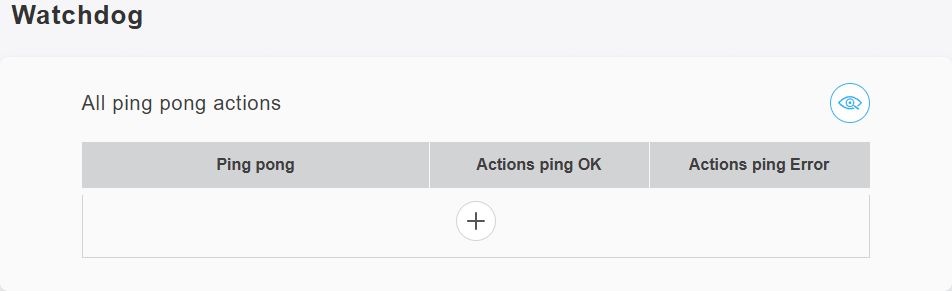
Aby dodać nowe urządzenie do sprawdzania dostępności należy kliknąć w znaczek + w tabeli All ping pong actions – wyświetli się nowe okno dialogowe Create a new ping feature:
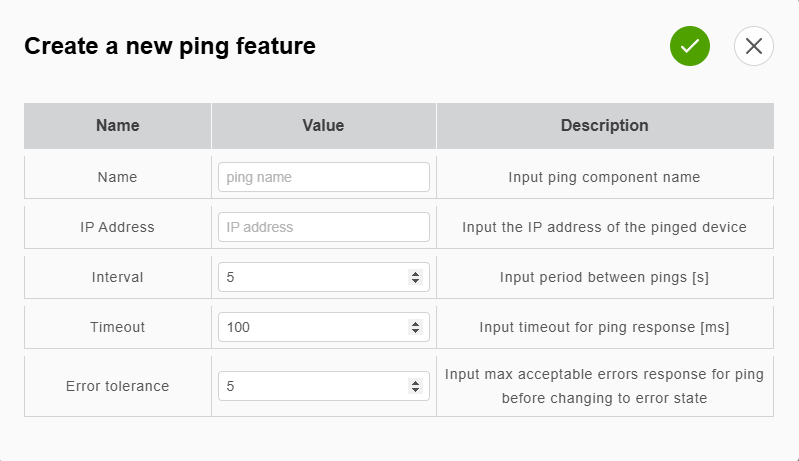
- Name – Nazwa ping,
- IP address – Adres IP pingowanego urządzenia,
- Interval – Częstotliwość wysyłania pingów wyrażony w sekundach,
- Timeout – Limit czasu dla odpowiedzi na ping,
- Error tolerance – Maksymalna akceptowalna ilość błędów odpowiedzi na ping przed przejściem do stanu błędu.
Wskazówka
Wszystkie zmiany należy zapisać przyciskiem
W tabeli pojawi się nowo utworzony ping a w kolumnach Actions ping OK oraz Actions ping Error pojawią się przyciski + umożliwiające przypisanie wybranych akcji, które mają być wykonywane w przypadku poprawnej odpowiedzi na ping oraz w przypadku wystąpienia błędu – proces przypisywania akcji opisany został w rozdziale Przypisywanie akcji.
Naciśnięcie ikony  załączy dodatkowy wskaźnik statusu przy nazwie żądania, przyjmujący kolor zielony dla poprawnie uzyskanej odpowiedzi na ping lub czerwony w sytuacji wystąpienia błędu odpowiedzi.
Zarządzanie systemem
Zakładka Administration umożliwia zarządzanie ustawieniami urządzenia, które wpływają na działanie, bezpieczeństwo i konfigurację systemu.
graph TB
  A[Administration] --> B[Access]
  A --> C[Network]
  A --> D[Time]
  A --> E[System events]
  A --> F[Backup]
  A --> G[Update]
Access
W tej sekcji użytkownik może zarządzać dostępem do webserwera urządzenia. Dotyczy to uwierzytelniania, nazwy oraz dostępu z poziomu programu Discoverer.

- Password – Załączenie/wyłączenie wymogu podania hasła po wejściu na stronę konfiguracyjną,
- Current password – Aktualne hasło,
- New password – Nowe hasło,
- Repeat new password – Powtórz nowe hasło,
- Module name – Nazwa modułu (wyświetlana m.in.: w programie Discoverer) – nadanie indywidualnej nazwy ułatwia identyfikację urządzenia w systemie,
- Enable remote config – Załączenie/wyłączenie możliwości zmiany konfiguracji poprzez program Discoverer.
Informacja
Domyślne dane dostępowe:
- login: admin
- hasło: admin
API keys
Urządzenie umożliwia użytkownikowi zdefiniowanie pięciu unikalnych kluczy API, używanych do uwierzytelniania i identyfikacji użytkowników lub procesów wywołujących komunikację z urządzeniem.

- Enable – Załączenie/wyłączenie wybranego klucza API,
- Custom name – Nazwa klucza nadawana przez użytkownika,
- Expiry date – Możliwość ustawienia daty wygaśnięcia klucza,
- HTTP Client, HTTP Server, MQTT, UDP/TCP, REST API – Wybór protokołu komunikacyjnego, który będzie korzystał z danego klucza API,
- API key – Pole wprowadzania wartości klucza,
- Generate API key – Przycisk pozwalający na wygenerowanie klucza API. Wygenerowany klucz zostanie automatycznie wklejony w pole API key.
Wskazówka
Zmiany wprowadzone w zakładce API keys należy zatwierdzić przyciskiem Save API keys.
Network
W tej zakładce konfigurowane są ustawienia sieciowe urządzenia. Konfiguracja została opisana w rozdziale Konfiguracja sieciowa.
Time
Sekcja ta pozwala na ręczną konfigurację ustawień czasu i strefy czasowej oraz pobranie aktualnego czasu z komputera.
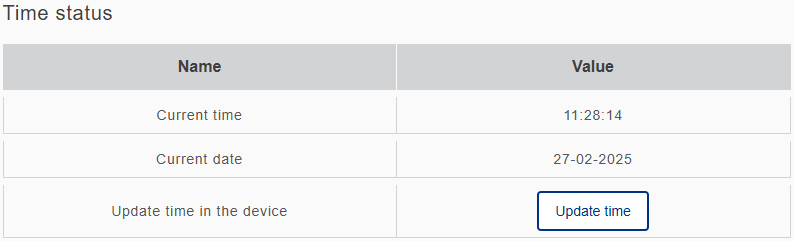
- Current time – Aktualny czas w urządzeniu,
- Current date – Aktualna data w urządzeniu,
- Update time in the device – Umożliwia ustawienie czasu w urządzeniu takiego samego w komputerze.
Urządzenie wyposażone jest w obsługę protokołu SNTP, który odpowiada za synchronizację czasu urządzenia z serwerem. Poprawna konfiguracja jest kluczowa dla prawidłowego logowania danych oraz wykonywania zadań czasowych.
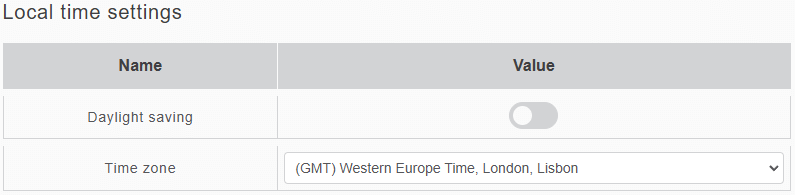
- SNTP – Załączenie/wyłączenie obsługi SNTP,
- Server – Adres serwera SNTP,
- Poll time – Częstotliwość odpytywania serwera (w sekundach).
Wskazówka
Przykładowe serwery SNTP:
- tempus1.gum.gov.pl – adres IP: 194.146.251.100
- tempus2.gum.gov.pl – adres IP: 194.146.251.101
Dodatkowo, urządzenie wyposażone jest w wewnętrzny zegar RTC z podtrzymaniem bateryjnym. Gdy urządzenie nie ma stałego dostępu do sieci, może wykorzystać ten zegar do utrzymania czasu.
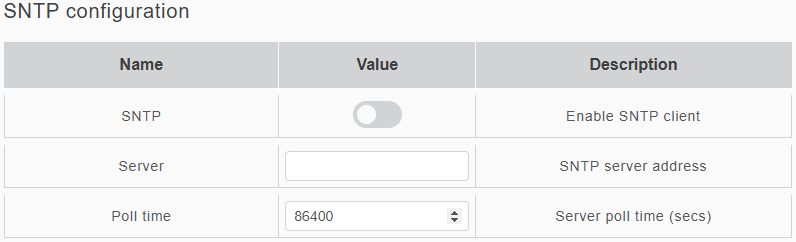
- Daylight saving – Załączenie/wyłączenie automatycznego przełączania na czas letni/zimowy,
- Time zone – Wybór strefy czasowej.
System events
Zakładka umożliwia załączenie rejestracji zdarzeń systemowych do pamięci FLASH, co pozwala na ich późniejsze przeglądanie i analizowanie, nawet po zaniku zasilania.

- Flash log – Załączenie/wyłączenie zapisu zdarzeń systemowych do pamięci FLASH,
- Log system events – Załączenie/wyłączenie rejestrowania włączeń, zmian czasu, przywracania ustawień domyślnych, restartów, zmian konfiguracji,
- Log network events – Załączenie/wyłączenie zapisu zdarzeń sieciowych.
Backup
W tej sekcji można utworzyć kopię zapasową aktualnej konfiguracji systemu oraz przywrócić system z plików kopii.
Backup

- Enter password – Umożliwia wpisanie hasła, chroniącego tworzoną kopię zapasową,
- Re-type password – Powtórne wpisanie hasła.
Przycisk Download umożliwia zapisanie kopii zapasowej na komputerze.
Restore

- Backup password – Hasło dostępu do wgrywanej kopii zapasowej,
- Backup file – Przycisk umożliwiający wyszukanie pliku kopii zapasowej.
Przycisk Upload spowoduje wgranie wybranej kopii zapasowej do urządzenia.
Przycisk Reboot umożliwia ponowne uruchomienie urządzenia.
Przycisk Reset to default umożliwia przywrócenie nastaw fabrycznych w urządzeniu.
Zarządzanie systemem
Zakładka Administration umożliwia zarządzanie ustawieniami urządzenia, które wpływają na działanie, bezpieczeństwo i konfigurację systemu.
graph TB
  A[Administration] --> B[Access]
  A --> C[Network]
  A --> D[Time]
  A --> E[System events]
  A --> F[Backup]
  A --> G[Update]
Access
W tej sekcji użytkownik może zarządzać dostępem do webserwera urządzenia. Dotyczy to uwierzytelniania, nazwy oraz dostępu z poziomu programu Discoverer.
- Password – Załączenie/wyłączenie wymogu podania hasła po wejściu na stronę konfiguracyjną,
- Current password – Aktualne hasło,
- New password – Nowe hasło,
- Repeat new password – Powtórz nowe hasło,
- Module name – Nazwa modułu (wyświetlana m.in.: w programie Discoverer) – nadanie indywidualnej nazwy ułatwia identyfikację urządzenia w systemie,
- Enable remote config – Załączenie/wyłączenie możliwości zmiany konfiguracji poprzez program Discoverer.
Informacja
Domyślne dane dostępowe:
- login: admin
- hasło: admin
API keys
Urządzenie umożliwia użytkownikowi zdefiniowanie pięciu unikalnych kluczy API, używanych do uwierzytelniania i identyfikacji użytkowników lub procesów wywołujących komunikację z urządzeniem.
- Enable – Załączenie/wyłączenie wybranego klucza API,
- Custom name – Nazwa klucza nadawana przez użytkownika,
- Expiry date – Możliwość ustawienia daty wygaśnięcia klucza,
- HTTP Client, HTTP Server, MQTT, UDP/TCP, REST API – Wybór protokołu komunikacyjnego, który będzie korzystał z danego klucza API,
- API key – Pole wprowadzania wartości klucza,
- Generate API key – Przycisk pozwalający na wygenerowanie klucza API. Wygenerowany klucz zostanie automatycznie wklejony w pole API key.
Wskazówka
Zmiany wprowadzone w zakładce API keys należy zatwierdzić przyciskiem Save API keys.
Network
W tej zakładce konfigurowane są ustawienia sieciowe urządzenia. Konfiguracja została opisana w rozdziale Konfiguracja sieciowa.
Time
Sekcja ta pozwala na ręczną konfigurację ustawień czasu i strefy czasowej oraz pobranie aktualnego czasu z komputera.
- Current time – Aktualny czas w urządzeniu,
- Current date – Aktualna data w urządzeniu,
- Update time in the device – Umożliwia ustawienie czasu w urządzeniu takiego samego w komputerze.
Urządzenie wyposażone jest w obsługę protokołu SNTP, który odpowiada za synchronizację czasu urządzenia z serwerem. Poprawna konfiguracja jest kluczowa dla prawidłowego logowania danych oraz wykonywania zadań czasowych.
- SNTP – Załączenie/wyłączenie obsługi SNTP,
- Server – Adres serwera SNTP,
- Poll time – Częstotliwość odpytywania serwera (w sekundach).
Wskazówka
Przykładowe serwery SNTP:
- tempus1.gum.gov.pl – adres IP: 194.146.251.100
- tempus2.gum.gov.pl – adres IP: 194.146.251.101
Dodatkowo, urządzenie wyposażone jest w wewnętrzny zegar RTC z podtrzymaniem bateryjnym. Gdy urządzenie nie ma stałego dostępu do sieci, może wykorzystać ten zegar do utrzymania czasu.
- Daylight saving – Załączenie/wyłączenie automatycznego przełączania na czas letni/zimowy,
- Time zone – Wybór strefy czasowej.
System events
Zakładka umożliwia załączenie rejestracji zdarzeń systemowych do pamięci FLASH, co pozwala na ich późniejsze przeglądanie i analizowanie, nawet po zaniku zasilania.
- Flash log – Załączenie/wyłączenie zapisu zdarzeń systemowych do pamięci FLASH,
- Log system events – Załączenie/wyłączenie rejestrowania włączeń, zmian czasu, przywracania ustawień domyślnych, restartów, zmian konfiguracji,
- Log network events – Załączenie/wyłączenie zapisu zdarzeń sieciowych.
Backup
W tej sekcji można utworzyć kopię zapasową aktualnej konfiguracji systemu oraz przywrócić system z plików kopii.
Backup
- Enter password – Umożliwia wpisanie hasła, chroniącego tworzoną kopię zapasową,
- Re-type password – Powtórne wpisanie hasła.
Przycisk Download umożliwia zapisanie kopii zapasowej na komputerze.
Restore
- Backup password – Hasło dostępu do wgrywanej kopii zapasowej,
- Backup file – Przycisk umożliwiający wyszukanie pliku kopii zapasowej.
Przycisk Upload spowoduje wgranie wybranej kopii zapasowej do urządzenia.
Przycisk Reboot umożliwia ponowne uruchomienie urządzenia.
Przycisk Reset to default umożliwia przywrócenie nastaw fabrycznych w urządzeniu.
Definiowanie akcji
Akcje to zdefiniowane przez użytkownika działania, które urządzenie podejmuje w odpowiedzi na konkretne sygnały lub odczyty z czujników. Mogą one obejmować:
- Sterowanie wyjściami: aktywacja lub dezaktywacja określonego wyjścia na podstawie odczytu z czujnika. Na przykład, włączenie wentylatora, gdy wartość temperatury przekroczy pewien próg.
- Wysyłanie powiadomień w formie SMSa, e-maila, ramki MQTT, HTTP, TCP, UDP, czy SNMP trap i inne: automatyczne wysyłanie alertu czy komunikatu do użytkownika lub innego systemu w odpowiedzi na określone warunki.
- Inne akcje zdefiniowane przez użytkownika: działania specyficzne dla konkretnego systemu czy potrzeb, takie jak zapis danych do bazy, aktywacja alarmu, zmiana ustawień innych urządzeń itp.
Akcje są specyficznymi reakcjami urządzenia na otrzymywane sygnały i dane wejściowe, działając zgodnie z instrukcjami ustawionymi przez użytkownika. Wiele funkcji może być przeprowadzonych na wiele różnych metod, w zależności od preferencji i potrzeb.
graph TB
  A[Actions] --> B[All]
  A --> C[System]
  A --> D[Periodic]
All
Zakładka umożliwia podgląd i zarządzanie zdefiniowanymi akcjami, obsługiwanymi przez urządzenie.
Okno Control Actions

- Remove all actions – Przycisk umożliwia usunięcie wszystkich zdefiniowanych na urządzeniu akcji,
- Add a new action – Przycisk umożliwia dołożenie nowych akcji. Po kliknięciu na przycisk wyświetlane jest okno umożliwiające zdefiniowanie poszczególnych parametrów dodawanej akcji:

- Copy from another action – Przycisk umożliwiający skopiowanie wpisów z innej akcji,
- Copy from AI agent – Przycisk otwierający dodatkowe okno, w które można wkleić treść wygenerowaną przez Agenta AI Inveo,
- Action name – Pole, w którym należy wprowadzić nadaną nazwę akcji.
Wciśnięcie przycisku Add entry umożliwi wybór protokołu komunikacyjnego i dalszą konfigurację.
Po skonfigurowaniu szczegółów programowanej akcji należy wcisnąć przycisk Add. Istnieje możliwość konfiguracji kilku akcji dla jednego zdarzenia. Po zdefiniowaniu wszystkich wymaganych nastaw należy zatwierdzić wprowadzone zmiany przyciskiem .
Okno All available actions
W oknie widoczne są wszystkie zdefiniowane akcje oraz akcje systemowe. Każdą z nich można:
- Edytować przyciskiem
- Wypróbować jej działanie, klikając przycisk

- Usunąć, korzystając z przycisku
Konfiguracja protokołów
UDP
- Server IP – Docelowy adres IP,
- Port – Port, na którym nasłuchuje urządzenie docelowe,
- Format – Format wysyłanych danych: TEXT lub HEX,
- Input data – Komenda wysyłana do urządzenia docelowego.
Przykład
- Server IP: 192.168.22.6
- Port: 9761
- Format: TEXT
- Input data:
%i[0].cnt% DEMO
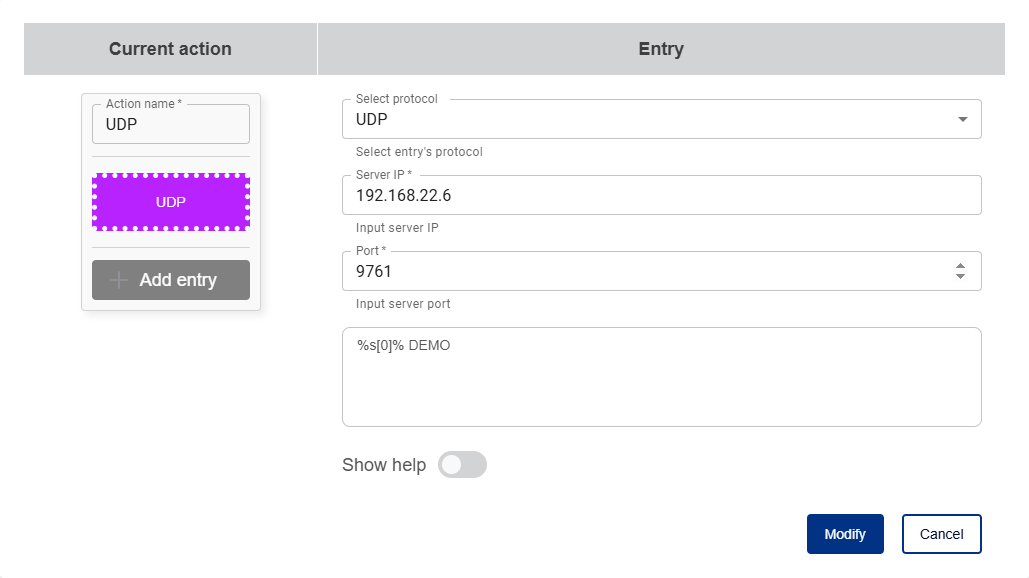
Wysłane dane:

TCP
- Server IP – Docelowy adres IP,
- Port – Port, na którym nasłuchuje urządzenie docelowe,
- Format – Format wysyłanych danych: TEXT lub HEX,
- Input data – Komenda wysyłana do urządzenia docelowego.
Przykład
- Server IP: 192.168.22.6
- Port: 9761
- Format: TEXT
- Input data:
Input 1 – %i[1]%
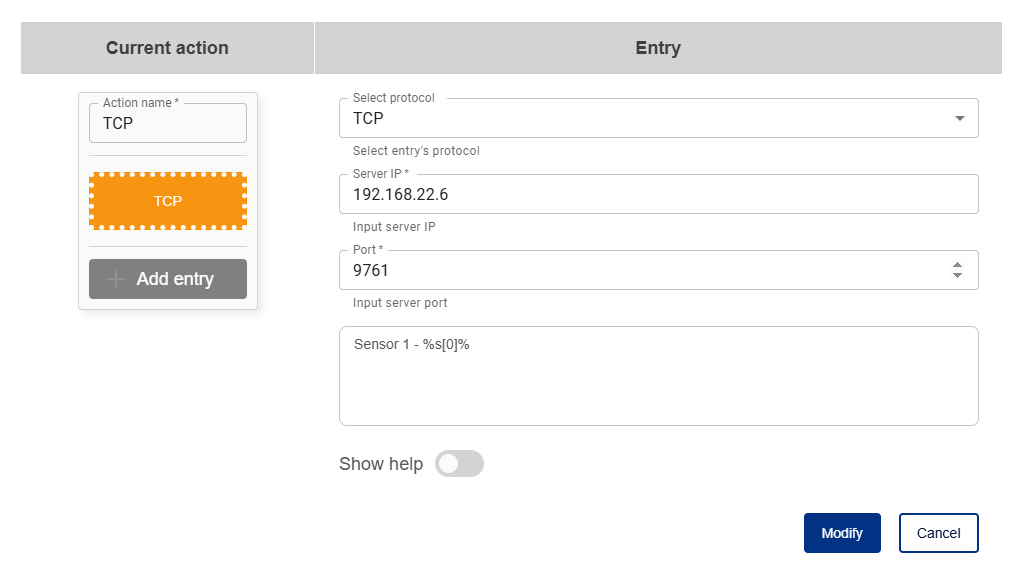
Wysłane dane:
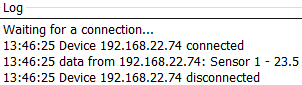
MQTT
Szczegółowa konfiguracja komunikacji przez protokół znajduje się w zakładce Services.
- MQTT topic – Topic, na który urządzenie wysyła dane,
- Retain flag – Włączona opcja oznacza, że brokery będą zachowywały ostatnie komunikaty dla tematów, do których urządzenie wysyła powiadomienia,
- Input data – Treść komunikatu.
Przykład
- MQTT topic:
nline/test - Retain flag: Off
- Input data:
%time% aktywacja wejscia %i[0].name%
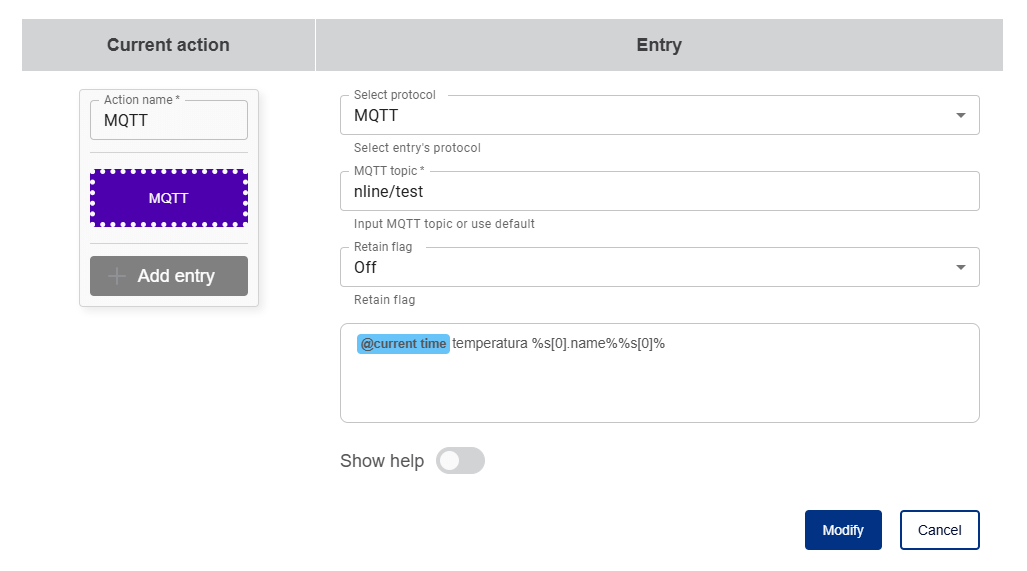
Wysłane dane:

IO
- Input command – Pole komendy:
in_cnt=ch,val– Ustawienie licznika kanałuchna wartośćval,out_on=ch– Załączenie wyjścia o numerzech,out_off=ch– Wyłączenie wyjścia o numerzech,out_inv=ch– Zmiana stanu wyjścia o numerzechna przeciwny,out_blink=ch,ton,toff,cnt– Programowanie cyklicznego sterowania wyjściem o numerzech. Parametry:ton– Czas załączenia (wyrażony w sekundach),toff– Czas wyłączenia (wyrażony w sekundach),cnt– Ilość cykli załączania (parametr nieobowiązkowy).
out_time=ch,ton,toff– Załączenie wyjścia o numerzechna czas określony w parametrzeton, po czasie określonym w parametrzetoff. Parametrtoffnie jest obowiązkowy – pominięcie tego parametru spowoduje załączenie wyjścia bez opóźnienia,out_all=10n-11100– Komenda definiująca stan wszystkich dostępnych wyjść. Każda cyfra reprezentuje kolejne wyjście:1– Załączone,0– Wyłączone,n– Zmiana stanu na przeciwny,-– Bez zmiany stanu.
sht_up=ch– Podniesienie rolety,sht_down=ch– Opuszczenie rolety,sht_upstop=ch– Podniesienie rolety i zatrzymanie,sht_downstop=ch– Opuszczenie rolety i zatrzymanie,sht_stop=ch– Zatrzymanie rolety,sht_gate=ch,sht_pos=ch,pos– Otwarcie/zamknięcie rolety do określonej pozycji,v[x]=value– Przyporządkowanie wartościvaluezmiennej wewnętrznejx,mb[x].y=value– Zapisanie wartościvaluedo rejestru Modbusy, agentax,dev[x].o[y]=0|1– Przyporządkowanie wartości 0 lub 1 wyjściu zewnętrznemuyw urządzeniux.
Przykład
- Input command:
out_inv=0
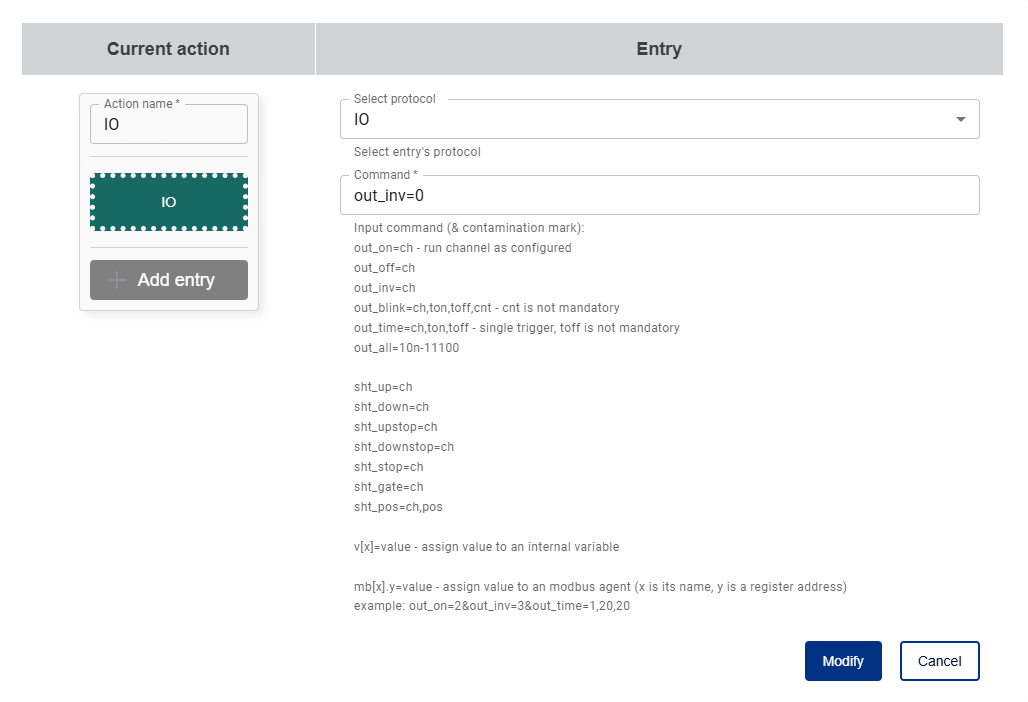
Takie ustawienie spowoduje zmianę stanu wyjścia 0 urządzenia na przeciwny.
Szczegółowa konfiguracja komunikacji przez protokół znajduje się w zakładce Services.
- Receivers (comma separated) – Docelowe adresy e-mail (przedzielone przecinkami),
- E-mail subject – Temat wiadomości e-mail,
- E-mail message – Treść wiadomości e-mail.
Przykład
- Receivers (comma separated):
test1@test.com - E-mail subject:
test - E-mail message:
e-mail test Input 1 - %i[0]%
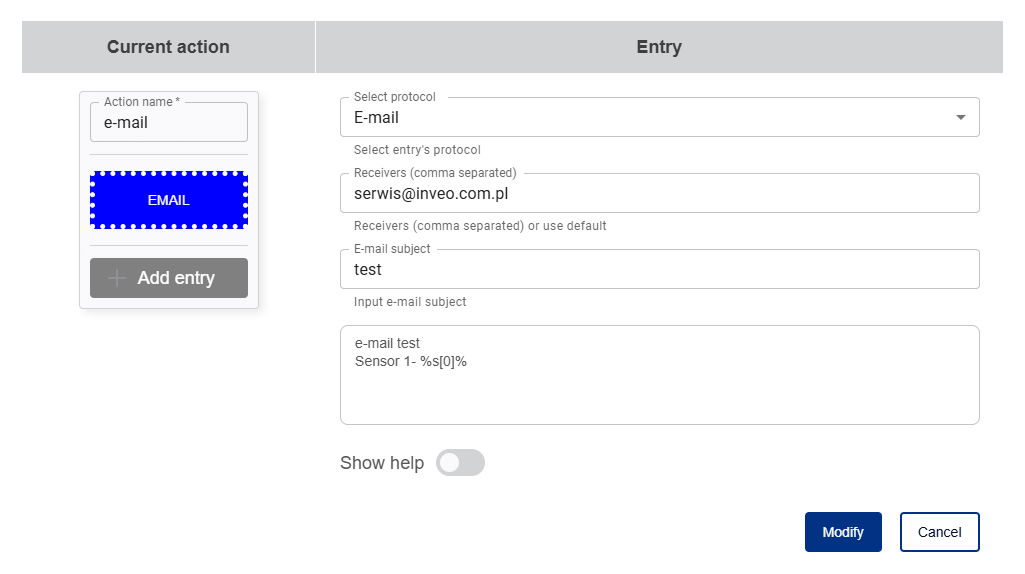
Takie ustawienia spowodują wysłanie wiadomości E-mail o temacie test z zawartością e-mail test Input 1 - i aktualnym stanem wejścia 0, na adres test1@test.com.
SNMP Trap
- Trap message – Składnia wysyłanego powiadomienia.
Przykład
- Trap message:
user[0]:i[0]
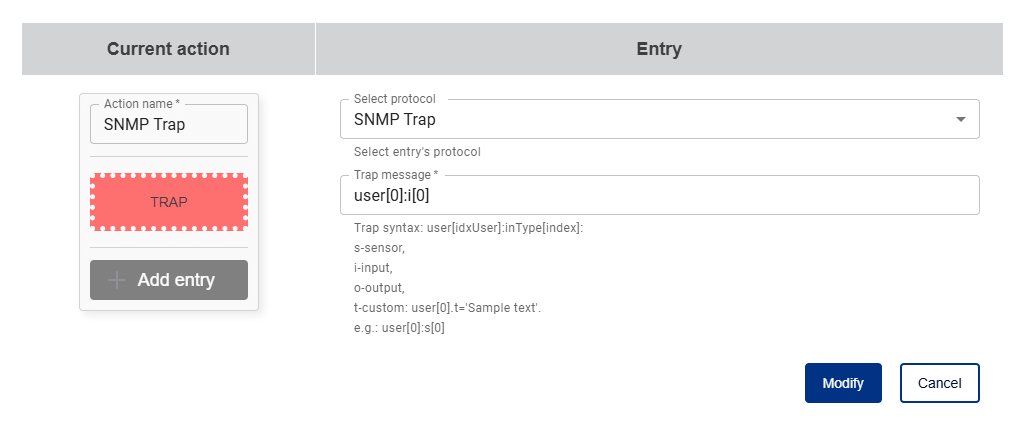
Wysłane dane:

System
Zakładka umożliwia zdefiniowanie akcji systemowych, jakie urządzenie ma wykonać w momencie następujących zdarzeń:
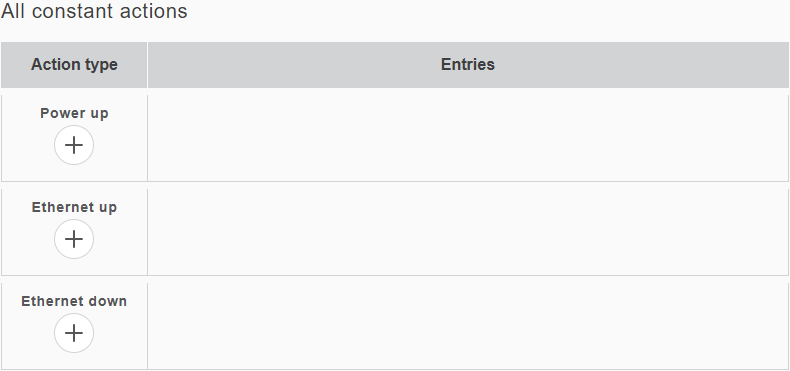
- Power up – Przywrócenia zasilania urządzenia,
- Ethernet up – Uzyskania dostępu do sieci Ethernet,
- Ethernet down – Utraty dostępu do sieci Ethernet,
- Wi-Fi up – Uzyskania dostępu do sieci Wi-Fi,
- Wi-Fi down – Utraty dostępu do sieci Wi-Fi,
- Modbus safe mode – Utraty komunikacji Modbus.
Aby przypisać akcję do wybranego zdarzenia należy kliknąć przycisk +. Zostanie wyświetlone nowe okno dialogowe:

Wciśnięcie przycisku Add entry umożliwi wybór protokołu komunikacji i dalszą konfigurację.
- Select protocol – pole wyboru protokołu – parametry poszczególnych protokołów opisane zostały szczegółowo w rozdziale Okno Control Actions.
Po skonfigurowaniu szczegółów programowanej akcji należy wcisnąć przycisk Add. Istnieje możliwość konfiguracji kilku akcji dla jednego zdarzenia.
Po zdefiniowaniu wszystkich wymaganych nastaw należy zatwierdzić wprowadzone zmiany przyciskiem .
Periodic
Zakładka umożliwia zdefiniowanie akcji okresowych – wykonywanych w określonych odstępach czasu.
Protokoły komunikacyjne
W zakładce Services prezentowane są opcje umożliwiające szczegółową konfigurację wspieranych protokołów komuniakcyjnych.
graph LR
  A[Services] --> B[Web]
  A --> C[MQTT]
  A --> D[E-mail]
  A --> E[SNMP]
  A --> F[TCP/UDP]
  A --> G[iCluster]
  A --> H[REST API]
Web
W tej sekcji użytkownik może dostosować ustawienia dotyczące interfejsu sieciowego urządzenia, zarządzać dostępem do zasobów czy też modyfikować parametry dotyczące połączenia z siecią.

- HTTP Port – Port HTTP, z którego wysyłane są żądania,
- HTTPS port – Port HTTPS, z którego wysyłane są żądania,
- API key – Załączenie/wyłączenie wymogu posiadania klucza API do sterowania wejściami/wyjściami,
- SSL/TLS – Załączenie/wyłączenie szyfrowania,
- SSL Key file (pem) – Umożliwia wczytanie klucza serwera SSL (w formacie pem),
- Certificate file (pem) – Umożliwia wczytanie klucza CSR serwera (w formacie pem).
MQTT
Zakładka ta służy do konfiguracji parametrów komunikacji z brokerem MQTT, umożliwiając wymianę danych w modelu publikuj-subskrybuj. Pozwala to na definiowanie kluczowych aspektów takich jak tematy, adres serwera, port oraz inne istotne parametry połączenia.
Urządzenie przesyła informacje na serwer co 1 minutę oraz za każdym razem, gdy następuje zmiana wartości.
Transmisja tych danych może być zabezpieczona szyfrowaniem. Po nawiązaniu połączenia z brokerem MQTT, użytkownicy mogą subskrybować dane wychodzące z urządzenia.
Nie ma ograniczenia w liczbie subskrybentów, którzy mogą jednocześnie odbierać informacje z pojedynczego urządzenia.

- MQTT Client – Załączenie usługi MQTT,
- Broker – Adres brokera MQTT,
- Port – Port, na którym nasłuchuje serwer (najczęściej 1883),
- QoS – Poziom jakości usługi. Może przyjąć jedną z trzech wartości: 0 (At most once), 1 (At least once), 2 (Exactly once),
- Subsribe topic – Temat, z którego wiadomości będą odbierane (temat musi być w formacie np. /sensor/home – bez znaku „/” na końcu linii). Załączenie suwaka Show help utworzy kreator tematów dynamicznych,
- Client ID,
- User – (opcjonalnie) nazwa użytkownika,
- Password – (opcjonalnie) hasło użytkownika,
- API key – Załączenie/wyłączenie wymogu posiadania klucza API do sterowania wejściami/wyjściami,
- Send test message – Wysłanie do brokera wiadomości testowej o temacie validation i zawartości 1.
Moduł może wysyłać dane do brokera okresowo. Pozwala to na realizację kontroli prawidłowości otrzymywania komunikatów lub okresowego odczytu danych.

- Publish topic – Temat, na który wysyłane będą komunikaty periodyczne,
- Retain messages – Flaga informująca broker, czy ma przechowywać ostatnią wiadomość dla klientów, którzy zarejestrują się z nim po jej otrzymaniu przez broker,
- MQTT ping payload interval – Odstęp czasowy w s między kolejnymi paczkami danych. Ustawienie
0wyłącza funkcję, - MQTT ping paylaod – Treść komunikatu.
Urządzenie wyposażone jest w mechanizm LWT, co oznacza Last Will and Testament (Ostatnia Wola i Testament). LWT jest mechanizmem, który umożliwia klientowi MQTT wysłanie wiadomości automatycznie w przypadku, gdy klient ten ulegnie awarii lub utraci połączenie z brokerem MQTT.
Mechanizm LWT pozwala na zdefiniowanie tematu (topic) oraz treści wiadomości, które zostaną opublikowane, gdy klient utraci połączenie.

- LWT – Załączenie/wyłączenie mechanizmu LWT,
- QoS – Poziom jakości dostarczenia wiadomości – odnosi się do tego, jak wiadomość LWT zostanie dostarczona w przypadku utraty połączenia przez klienta. Może przyjąć jedną z trzech wartości: 0 (At most once), 1 (At least once), 2 (Exactly once),
- LWT retain – Flaga informująca broker MQTT, czy ma przechowywać ostatnią wiadomość LWT dla klientów, którzy się z nim zarejestrują po utracie połączenia klienta LWT,
- LWT Topic – Temat, który zostanie użyty do publikacji wiadomości LWT,
- LWT Message – Treść wiadomości, która zostanie opublikowana w temacie LWT po utracie połączenia klienta.

- SSL/TLS – Załączenie/wyłączanie szyfrowania,
- SSL certificate mode – Rodzaj certyfikatu SSL:
- Use Certificate Bundle – Użyj pakietu certyfikatów,
- Use Uploaded Certificate – Użyj certyfikatu wczytanego do urządzenia,
- Insecure! Disable SSL verification – Wyłącz weryfikację SSL,
- Skip cert CN check – Pomijanie sprawdzania nazwy pospolitej certyfikatu,
- Use Client certificate – Wymaganie przesłania klucza klienta, hasła i certyfikatu,
-
Client key password – Hasło do klucza klienta.
-
SSL server root certificate – Umożliwia wczytanie certyfikatu serwera SSL,
- Client certificate – Umożliwia wczytanie certyfikatu klienta SSL,
- Client key – Umożliwia wczytanie klucza klienta SSL.
Wskazówka
Wprowadzone ustawienia należy zatwierdzić za pomocą przycisku Save.
Wskazówka
Jeśli korzystamy z brokera Inveo, wartości te będą następujące:
- MQTT Address: mqtt.inveo.com.pl
- MQTT Port: 1883
Można wykorzystać komputer, na którym zainstalowana jest aplikacja Inveo Monitoring w funkcji brokera. W tym celu w polu MQTT Address należy wprowadzić adres IP komputera.
Wskazówka
Należy pamiętać, aby nadawany topic był unikalny i niepowtarzalny np.: /daxi/adres MAC.
W tej części konfiguruje się parametry połączenia z serwerem poczty elektronicznej, co pozwala na automatyczne wysyłanie e-maili w odpowiedzi na określone zdarzenia czy alarmy.

- E-mail – Załączenie/wyłączenie usługi wysyłania e-maili,
- Server – Adres serwera SMTP,
- Port – Port usługi pocztowej,
- SSL/TLS – Szyfrowanie:
- Off – Wyłączone,
- SSL,
- STARTTLS.
- User – Adres e-mail,
- Authorization – Metoda autoryzacji:
- None – Brak,
- Plain – Hasło:
- Password – Hasło.
- From – Nadawca wiadomości,
- Sender – Adres e-mail nadawcy (jeśli inny niż użytkownika),
- Subject – Temat wysyłanego e-maila,
- Recipients – Lista odbiorców wiadomości,
- Debug – Włączanie funkcji debugowania wiadomości,
- Send a test e-mail – Wysyłanie testowego e-maila.
SNMP
Sekcja ta pozwala na konfigurację parametrów protokołu SNMP, używanego do monitorowania i zarządzania urządzeniami w sieci. Moduł wyposażony jest w serwer SNMP v2c lub v2c i v3 (zależnie od wersji). W zależności od wyboru wersji SNMP dostępne są różne parametry ustawień.
SNMP v2c

- SNMP – Załączenie/wyłączenie obsługi protokołu SNMP,
- SNMP version – Wersja SNMP: v2c lub v3 (zależnie od wersji),
- sysDescr, sysContact, sysName, sysLocation – Opcjonalne pola opisu systemu,
- Read community – Hasło do odczytu danych,
- Write community – Hasło do zapisu danych.

- Write community – Hasło do zapisu danych,
- Trap IP – Adres na jaki będą wysyłane komunikaty trap.
TCP/UDP
Zakładka TCP/UDP umożliwia załączenie i konfigurację obsługi protokołów komunikacyjnych TCP oraz UDP. Wysyłając komendy na adres IP i port urządzenia przy użyciu odpowiedniego protokołu, użytkownik może sterować stanem modułu. Dostępne komendy – patrz rozdział Komendy IO.

- TCP server – Załączenie usługi TCP server,
- TCP port – Numer portu, na którym serwer nasłuchuje,
- UDP server – Załączenie usługi UDP server,
- UDP port – Numer portu, na którym serwer nasłuchuje,
- API key – Załączenie/wyłączenie wymogu posiadania klucza API do sterowania wejściami/wyjściami.
iCluster
Funkcja iCluster umożliwia połączenie różnych urządzeń Inveo w jednej sieci LAN. Urządzenie może pracować w trybie klienta iCluster, umożliwiając nadzór nad swoimi parametrami, takimi jak: wartości odczytów z czujników, stan wejść i wyjść, sterowanie wyjściami itp.

- Inveo iCluster – Załączenie obsługi iCluster,
- Passphrase – Hasło, które umożliwia komunikację między urządzeniami. Hasło ustawione w tym miejscu będzie wymagane w urządzeniu, które będzie chciało nawiązać połączenie z urządzeniem nadrzędnym.
REST API

- REST API – Załączenie funkcji REST API,
- Port – Port, na którym urządzenie nasłuchuje,
- Authentication type – Typ autoryzacji:
- None – Brak,
- Basic authentication – Autoryzacja przy użyciu nazwy użytkownika i hasła dostępowego,
- API KEY – Autoryzacja przy użyciu API KEY utworzonego w zakładce Administration / Access. Klucz należy wprowadzić jako parametr zapytania, poprzedzony
apikey=.
- User – Nazwa użytkownika stosowana przy autoryzacji basic,
- Password – Hasło stosowane przy autoryzacji basic,
-
SSL/TLS – Włączanie/wyłączanie szyfrowania.
-
SSL Key file (pem) – Wskazanie pliku klucza SSL (w formacie pem),
- Certificate file (pem) – Wskazanie pliku certyfikatu (w formacie pem).
Przykład
Klucz API o wartości 12345678901234567890
Składnia zapytania REST API: http://<adres_IP>:<port>/io/outputs/1?apikey=12345678901234567890
Wbudowane zmienne
Poniżej przedstawiono tabelę zawierającą przykładowe wewnętrzne zmienne, które umożliwiają przekazywanie danych związanych z działaniem urządzenia. Zmienne te znajdują zastosowanie w powiadomieniach HTTP Client, MQTT, TCP/UDP itp.
| Składnia | Przykład | Opis |
|---|---|---|
%s[x]% |
%s[1]% |
Wartość zmierzona przez czujnik x Przykład: zwrócona zostanie wartość dla czujnika nr 1 |
%s[x].name% |
%s[1].name% |
Nazwa czujnika x |
%s[x].idx% |
%s[1].idx% |
Indeks czujnika x |
%s[x].stat% |
%s[1].stat% |
Indeks liczbowy statusu czujnika x |
%s[x].statTxt% |
%s[1].statTxt% |
Status czujnika x (słownie) |
%v[x]% |
%v[1]% |
Stan zmiennej wirtualnej x |
%time% |
Bieżąca godzina | |
%date% |
Bieżąca data | |
%timedate% |
Bieżąca godzina oraz data | |
%ts% |
Bieżący timestamp – liczba sekund od określonego czasu: 1 stycznia 1970 roku | |
%mod_name% |
Zdefiniowana przez użytkownika nazwa modułu | |
%mod_model% |
Model urządzenia | |
%eip% |
Adres IP interfejsu Ethernet (IQIO Sens ETH) | |
%emac% |
Adres MAC interfejsu Ethernet (IQIO Sens ETH) | |
%wip% |
Adres IP Interfejsu Wi-Fi (IQIO Sens Wi-Fi) | |
%wmac% |
Adres MAC interfejsu Wi-Fi (IQIO Sens Wi-Fi) | |
%sunrise% |
Godzina wschodu słońca | |
%sunset% |
Godzina zachodu słońca |
Ustawienia fabryczne, backup
Awaryjne wgrywanie oprogramowania / przywracanie ustawień fabrycznych
W przypadku wystąpienia awarii urządzenia uniemożliwiającego normalny dostęp do strony www należy skorzystać z procedury awaryjnej:
- Odłączyć urządzenie od zasilania,
- Wcisnąć przycisk RESET,
- Zasilić urządzenie i podłączyć do sieci LAN,
- Nie zwalniając przycisku RESET otworzyć stronę urządzenia:
- Adres IP: 192.168.111.15
- Maska IP: 255.255.255.0
Wskazówka
Aby wejść na adres 192.168.111.15, adres IP komputera musi być w tej samej podsieci (przykładowy adres IP dla komputera: 192.168.111.1.)
Odwołując się do podanego adresu IP uzyskamy dostęp do bootloadera urządzenia. Przycisk RESET można zwolnić dopiero po otwarciu strony:

W tym miejscu mamy możliwość wgrania firmware, resetu urządzenia do ustawień fabrycznych oraz jego restartu.
Backup
W tej sekcji użytkownicy mogą tworzyć kopie zapasowe aktualnej konfiguracji systemu oraz przywracać system z wcześniejszych kopii zapasowych.
Create a backup file
- Enter password – Umożliwia wpisanie hasła, chroniącego tworzoną kopię zapasową,
- Re-type password – Powtórne wpisanie hasła.
Przycisk Download umożliwia zapis kopii zapasowej na komputerze.
Restore
- Backup password – Hasło dostępu do wgrywanej kopii zapasowej,
- Backup file – Przycisk umożliwiający wyszukanie pliku kopii zapasowej.
Przycisk Upload spowoduje wgranie wybranej kopii zapasowej do urządzenia.
Przycisk Reboot umożliwia ponowne uruchomienie urządzenia.
Przycisk Reset to default umożliwia przywrócenie nastaw fabrycznych w urządzeniu.
Gwarancja i odpowiedzialność producenta
Ostrzeżenie
Producent udziela dwuletniej gwarancji na urządzenie oraz zapewnia serwis pogwarancyjny przez okres 10 lat od daty wprowadzenia urządzenia na rynek. Gwarancja obejmuje wszystkie wady materiałowe i produkcyjne
Producent zobowiązuje się do przestrzegania umowy gwarancyjnej, jeżeli spełnione są następujące warunki:
- Wszystkie naprawy, zmiany, rozszerzenia oraz kalibracje urządzenia wykonywane są przez producenta lub autoryzowany serwis,
- Sieciowa instalacja zasilająca spełnia warunki obowiązujących w tym względzie norm,
- Urządzenie obsługiwane jest zgodnie z zaleceniami przedstawionymi w niniejszej Instrukcji,
- Urządzenie używane jest zgodnie z przeznaczeniem.
Producent nie ponosi żadnej odpowiedzialności za konsekwencje wynikłe z nieprawidłowej instalacji, niewłaściwego użytkowania urządzenia, nieprzestrzegania instrukcji obsługi oraz przeprowadzania napraw przez osoby nieposiadające uprawnień.
Ostrzeżenie
W urządzeniu nie ma żadnych części, które wolno użytkownikowi samodzielnie wymieniać.
Warunki przechowywania, pracy i transportu
Urządzenie powinno być przechowywane w pomieszczeniach zamkniętych, w których atmosfera jest wolna od par i środków żrących oraz:
- Temperatura otoczenia od -30°C do +60°C,
- Wilgotność od 25% do 90% (niedopuszczalne skroplenia),
- Ciśnienie atmosferyczne 700 do 1060 hPa.
Urządzenie przeznaczone jest do pracy w następujących warunkach:
- Temperatura otoczenia od -10°C do +55°C,
- Wilgotność od 30% do 75%,
- Ciśnienie atmosferyczne 700 do 1060 hPa.
Zalecane warunki transportu:
- Temperatura otoczenia od -40°C do +85°C,
- Wilgotność od 5% do 95%,
- Ciśnienie atmosferyczne 700 do 1060 hPa.
Instalacja i użytkowanie urządzenia:
- Moduł powinien być obsługiwany zgodnie z zaleceniami przedstawionymi w dalszej części instrukcji.
Utylizacja i likwidacja
W przypadku, kiedy niezbędna staje się likwidacja urządzenia (np. po upływie czasu jego użytkowania), należy zwrócić się do producenta lub przedstawiciela producenta, którzy zobowiązani są do właściwej reakcji, tzn. odbioru urządzenia od użytkownika. Użytkownik może się również zwrócić do firm zajmujących się utylizacją i/lub likwidacją urządzeń elektrycznych lub sprzętu komputerowego. W żadnym wypadku nie należy umieszczać urządzenia wraz z innymi odpadkami.